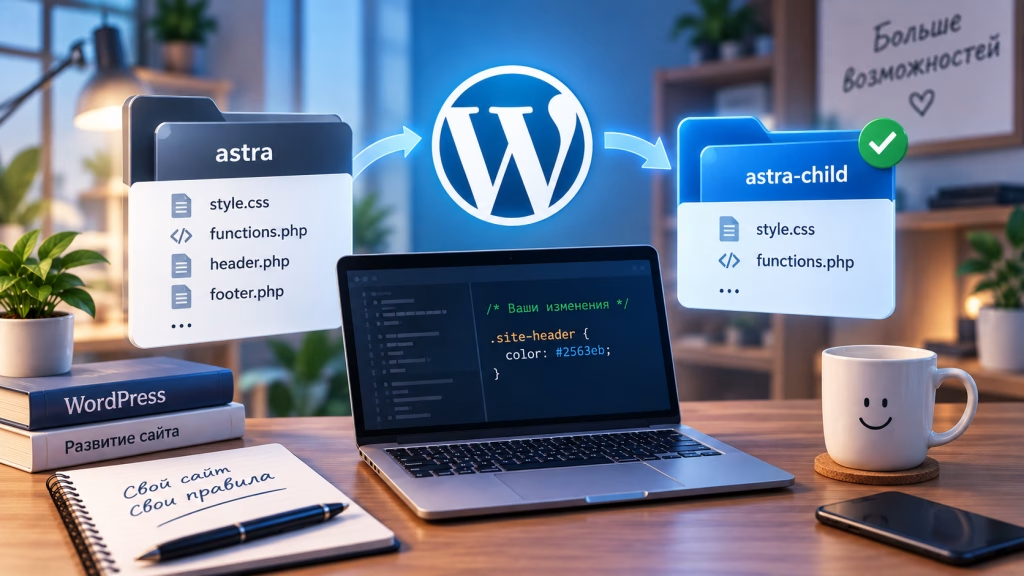
Дочерняя тема (child theme) - это отдельная тема WordPress, которая наследует стили, шаблоны и функции родительской темы, позволяя безопасно вносить изменения без потери правок при обновлении. В этой инструкции разберём создание дочерней темы с нуля: от структуры файлов до подключения functions.php, переопределения шаблонов и типичных ошибок, из-за которых сайт ломается.
Что такое дочерняя тема WordPress
Когда вы меняете файлы активной темы напрямую - правки в style.css, functions.php, шаблонах - первое же обновление перезапишет их. Дочерняя тема WordPress решает эту проблему: она лежит в отдельной папке, ссылается на родительскую и перехватывает нужные файлы, не затрагивая оригинал.
Принцип работы строится на приоритете загрузки:
- WordPress сначала ищет файл в папке дочерней темы (
get_stylesheet_directory()).
- Если файл не найден - обращается к родительской (
get_template_directory()).
- Стили подключаются явно через
wp_enqueue_style(), поэтому порядок загрузки контролируется.
Важно: дочерняя тема не дублирует родительскую, а наследует её. Это значит, что все шаблоны, функции и стили родителя остаются доступными, пока вы не переопределите их явно.
Зачем нужна дочерняя тема: сравнение подходов
Ниже - таблица, которая показывает, чем отличается работа с родительской темой напрямую от использования дочерней. Это ключевой аргумент, когда вы решаете, стоит ли тратить 10 минут на настройку.
| Критерий |
Правки в родительской теме |
Дочерняя тема (child theme) |
| Обновление темы |
Все изменения удаляются |
Изменения сохраняются |
| Скорость правки |
Быстро, но рискованно |
Быстро и безопасно |
| Откат изменений |
Только из бэкапа |
Достаточно удалить файл из дочерней |
| Перенос на другой сайт |
Нужно патчить родительскую |
Копируете одну папку |
| Совместимость с плагинами |
Конфликты при обновлении |
Конфликты минимальны |
| SEO и скорость |
Одинаково |
Одинаково (нет оверхеда) |
Вывод: создание дочерней темы WordPress - обязательный шаг, если вы планируете менять стили, шаблоны или код темы. Это бесплатно, занимает 10 минут и защищает от потери данных.
Создание дочерней темы WordPress: пошаговая инструкция
1 Создайте папку темы
Подключитесь к серверу по FTP или откройте файловый менеджер хостинга. Перейдите в каталог:
/wp-content/themes/
Создайте папку с понятным именем. Рекомендуемый формат: имяродительской-темы-child. Примеры:
twentytwentyfive-childflavor-childmyproject-child
Ошибка: не используйте пробелы, кириллицу и заглавные буквы в имени папки. WordPress ожидает строчные латинские символы и дефисы.
2 Создайте style.css
Внутри папки создайте файл style.css и вставьте заголовок. Это единственный обязательный файл дочерней темы.
/*
Theme Name: Twenty Twenty-Five Child
Template: twentytwentyfive
Version: 1.0.0
Description: Дочерняя тема для Twenty Twenty-Five
Author: Ваше имя
Text Domain: twentytwentyfive-child
*/
Разбор обязательных полей:
| Поле |
Назначение |
Обязательное |
Theme Name |
Отображаемое название в админке |
Да |
Template |
Имя папки родительской темы (точно как на сервере) |
Да |
Version |
Версия для кэширования и обновлений |
Рекомендуется |
Description |
Краткое описание, видно в «Внешний вид → Темы» |
Нет |
Author |
Автор темы |
Нет |
Text Domain |
Домен локализации для перевода строк |
Рекомендуется |
Совет: поле Template должно совпадать с именем папки родительской темы побуквенно. Если родитель называется flavor-developer, а вы напишете flavor, WordPress не найдёт родителя и выдаст ошибку «parent theme missing».
3 Создайте functions.php
В той же папке создайте functions.php. Через него подключаются стили родителя и добавляется собственная логика.
<?php
/**
* Подключение стилей родительской и дочерней темы
*/
add_action( ‘wp_enqueue_scripts’, ‘child_theme_enqueue_styles’ );function child_theme_enqueue_styles() {
// Стили родительской темы
wp_enqueue_style(
‘parent-style’,
get_template_directory_uri() . ‘/style.css’,
array(),
wp_get_theme()->get( ‘Version’ )
);
1234567
}
Что здесь происходит:
get_template_directory_uri() - URL папки родительской темы.get_stylesheet_directory_uri() - URL папки дочерней темы.- Зависимость
array( 'parent-style' ) гарантирует, что дочерний style.css загрузится после родительского и переопределит нужные правила.
4 Активируйте дочернюю тему
Перейдите в админку WordPress: Внешний вид → Темы. Найдите карточку с названием дочерней темы и нажмите «Активировать».
Готово. Теперь все правки в style.css и functions.php дочерней папки применяются к сайту, а родительская тема остаётся нетронутой.
Подключение стилей: три рабочих способа
В зависимости от темы и ваших задач используйте один из вариантов.
Для блочных тем (FSE / Gutenberg): начиная с WordPress 6.1 стили хранятся в theme.json. Чтобы переопределить переменные, создайте theme.json в дочерней папке и укажите только изменённые значения. Полное копирование родительского файла не требуется.
Дочерняя тема и functions.php: как не сломать сайт
Главное правило: functions.php дочерней темы не заменяет родительский, а дополняет его. WordPress подключает оба файла. Это значит:
- Функции родителя остаются активными.
- Ваши функции выполняются до функций родителя (дочерний файл грузится первым).
- Переопределить функцию родителя можно только через
remove_action() / remove_filter() или через механизм pluggable functions (если родитель это предусматривает).
Пример удаления родительского действия и добавления своего:
add_action( ‘after_setup_theme’, ‘remove_parent_actions’, 20 );
function remove_parent_actions() {
// Удаляем хук, зарегистрированный родительской темой
remove_action( ‘wp_head’, ‘parent_custom_header_code’ );
}
// Добавляем свой хук
add_action( ‘wp_head’, ‘child_custom_header_code’ );
function child_custom_header_code() {
echo ‘<meta name=»custom» content=»child-theme»>’;
}
Частая ошибка: объявление функции с тем же именем, что и в родительской теме, без проверки function_exists() вызывает Fatal error: Cannot redeclare function. Всегда оборачивайте в условие или используйте уникальные префиксы.
Переопределение шаблонов
WordPress использует иерархию шаблонов. Если в дочерней теме есть файл с тем же именем, он загружается вместо родительского. Примеры файлов, которые можно переопределить:
| Файл |
Что контролирует |
Когда переопределять |
header.php |
Шапку сайта |
Нужно изменить логотип, меню, мета-теги |
footer.php |
Подвал сайта |
Добавить счётчики, изменить копирайт |
single.php |
Одиночную запись |
Изменить структуру статьи |
page.php |
Статическую страницу |
Добавить кастомные блоки |
archive.php |
Страницу архива |
Изменить вывод списка записей |
woocommerce.php |
Обёртку WooCommerce |
Изменить сетку магазина |
Чтобы переопределить шаблон:
- Скопируйте нужный файл из папки родителя в папку дочерней темы.
- Внесите изменения.
- Сохраните. WordPress подхватит файл автоматически, без дополнительных регистраций.
Совет: не копируйте все файлы подряд. Переопределяйте только те шаблоны, которые действительно меняете. Лишние копии усложняют обновления: если родитель исправит баг в header.php, ваша копия не получит исправление.
Типичные ошибки при создании дочерней темы
- Неверное поле
Template. Опечатка в имени папки родителя → тема не активируется, ошибка «parent theme missing».
- Отсутствие подключения стилей родителя. Сайт выглядит «сломанным», потому что загружается только пустой
style.css дочерней темы.
- Копирование
functions.php родителя целиком. Приводит к дублированию функций и фатальной ошибке. В дочерний файл добавляйте только свой код.
- Использование
@import вместе с wp_enqueue_style(). Стили загружаются дважды, растёт время отрисовки страницы.
- Правка
theme.json без понимания структуры. В блочных темах некорректный JSON может отключить все стили. Валидируйте файл перед загрузкой.
- Игнорирование кэша. После активации дочерней темы очистите кэш браузера и плагинов кэширования (WP Rocket, LiteSpeed Cache).
Чек-лист: проверка дочерней темы перед публикацией
Убедитесь, что всё готово
- Папка дочерней темы создана в
/wp-content/themes/
- Файл
style.css содержит поля Theme Name и Template
- Поле
Template точно совпадает с именем папки родителя
- Файл
functions.php начинается с <?php без пробелов до него
- Стили родителя подключены через
wp_enqueue_style()
- Дочерний
style.css загружается после родительского (зависимость указана)
- Тема активирована в админке без ошибок
- Визуально сайт не отличается от исходного (до правок)
- Кэш браузера и плагинов очищен
- Проверена адаптивность на мобильном разрешении
2 файла
минимум для создания дочерней темы
10 мин
среднее время настройки с нуля
0
влияние на скорость загрузки сайта
100 %
правок сохраняются при обновлении родителя
FAQ: частые вопросы о дочерних темах WordPress
Ответы на популярные вопросы
Можно ли создать дочернюю тему без functions.php?
Да, технически достаточно одного style.css с заголовком. Но без functions.php стили родительской темы не подключатся автоматически. Вам придётся использовать @import в CSS, что менее надёжно и добавляет лишний запрос. Рекомендуем создавать оба файла.
Что делать, если после активации дочерней темы сайт выглядит сломанным?
В 90 % случаев причина - стили родителя не подключены. Проверьте, что в functions.php вызывается wp_enqueue_style() с путём к родительскому style.css. Также очистите кэш браузера и плагинов кэширования. Если тема блочная (FSE), убедитесь, что theme.json не содержит синтаксических ошибок.
Как обновить родительскую тему, если используется дочерняя?
Обновляйте родительскую тему как обычно - через «Внешний вид → Обновления» или автоматически. Дочерняя тема не затрагивается. Единственный риск: если разработчик родителя изменил структуру шаблона, который вы переопределили, проверьте этот файл вручную после обновления.
Нужна ли дочерняя тема для блочных тем (Gutenberg / FSE)?
Да, нужна. Начиная с WordPress 6.1, блочные темы хранят стили в theme.json. Если вы редактируете стили через «Редактор сайта», изменения могут сброситься при обновлении. Дочерняя тема с собственным theme.json позволяет переопределять переменные и блоки безопасно.
Как перенести дочернюю тему на другой сайт?
Скопируйте папку дочерней темы в /wp-content/themes/ на целевом сайте. Убедитесь, что родительская тема той же версии установлена и активна (или хотя бы присутствует в папке). Активируйте дочернюю тему в админке.
Влияет ли дочерняя тема на скорость загрузки сайта?
Нет. Дочерняя тема добавляет один дополнительный CSS-файл (иногда functions.php), что увеличивает объём на 1–3 КБ. Это незаметно на фоне общего веса страницы. Если вы используете @import вместо wp_enqueue_style(), появляется лишний HTTP-запрос - поэтому рекомендуется именно wp_enqueue_style().
Можно ли использовать плагины вместо дочерней темы?
Частично. Плагины вроде Code Snippets или WPCode позволяют добавлять PHP-код без functions.php. Но переопределение шаблонов и стилей через плагины неудобно и не является стандартной практикой. Для кастомизации темы дочерняя тема остаётся правильным решением.
Итог
Дочерняя тема WordPress - это два файла и десять минут работы, которые защищают ваши правки при любом обновлении. Создайте папку, добавьте style.css с заголовком и functions.php с подключением стилей, активируйте тему - и вносите изменения безопасно. Если вы работаете с клиентскими сайтами или поддерживаете собственный проект, дочерняя тема должна быть первым шагом перед любой кастомизацией.