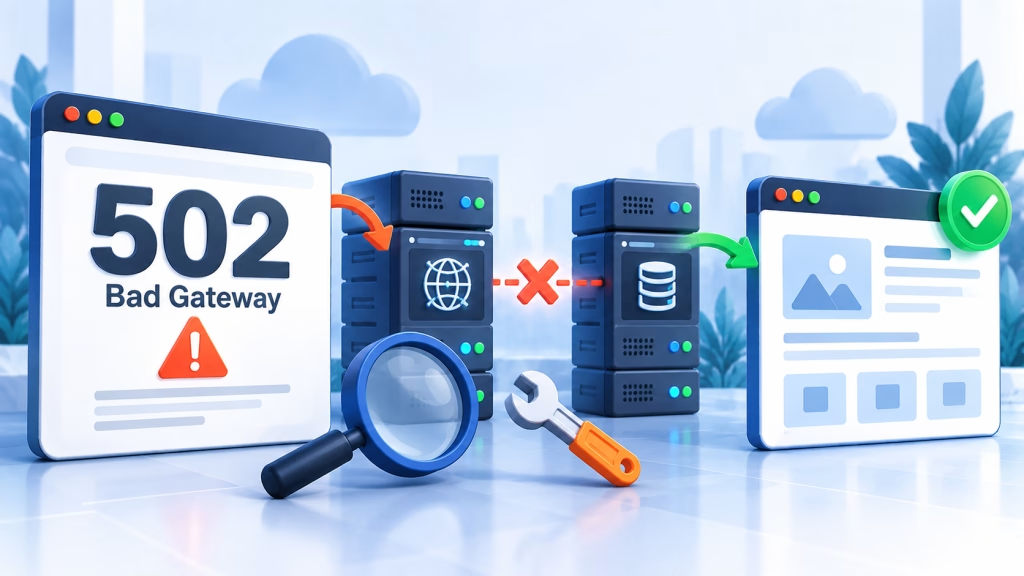
Ошибка 502 Bad Gateway: что означает и как исправить
Сайт выдаёт ошибку 502 Bad Gateway и не открывается? Разбираем, почему сервер перестаёт получать корректный ответ от приложения, как проверить Nginx, PHP-FPM и Apache, найти причину в логах и восстановить работу WordPress, OpenCart или другого сайта.
Сайт не открывается и вместо привычной страницы показывает сообщение «502 Bad Gateway», «HTTP 502» или «502 Bad Gateway Nginx»? Обычно это означает, что сервер, принимающий запрос от браузера, не смог получить корректный ответ от другого сервера или приложения, которое должно было обработать запрос.
Причина может скрываться в работе PHP-FPM, Apache, Nginx, балансировщика нагрузки, CDN или самого веб-приложения. Иногда ошибка возникает после обновления сайта, установки плагина или переноса на другой хостинг. В других случаях она связана с нехваткой памяти, остановкой серверного процесса или неправильной конфигурацией соединения между компонентами.
Если вы обычный посетитель, исправить неисправность сервера самостоятельно обычно невозможно. Если же сайт принадлежит вам, необходимо определить, какой компонент перестал отвечать, изучить журналы ошибок и устранить конкретную причину сбоя.
В этом руководстве разберём, что означает ошибка 502 Bad Gateway, как определить источник проблемы и восстановить работу сайта на WordPress, OpenCart, других CMS и самописных проектах. Отдельно рассмотрим диагностику Nginx, Apache, PHP-FPM, прокси-серверов и влияние длительной недоступности сайта на SEO.
Что означает ошибка 502 Bad Gateway
Ошибка 502 Bad Gateway - это код состояния HTTP, который сообщает, что сервер, работающий в качестве шлюза или прокси, получил некорректный ответ от другого сервера, к которому обратился для выполнения запроса.
Простыми словами: браузер отправил запрос, промежуточный сервер попытался получить нужную страницу или данные у другого компонента, но не смог получить от него правильный ответ.
Чтобы понять, как возникает ошибка, рассмотрим распространённую конфигурацию PHP-сайта.
Браузер → Nginx → PHP-FPM → PHP-приложение.
Пользователь открывает страницу интернет-магазина. Nginx принимает запрос и передаёт его PHP-FPM, который запускает PHP-код магазина. Приложение получает информацию из базы данных и формирует страницу. Затем результат передаётся обратно через Nginx в браузер.
Если PHP-FPM недоступен, неожиданно закрывает соединение или возвращает некорректные данные, Nginx может ответить браузеру кодом 502 Bad Gateway.
Аналогичная ошибка возможна и при другой конфигурации: Браузер → Nginx → Apache → сайт или Браузер → CDN → исходный сервер.
Сам по себе код 502 не показывает, какой именно компонент неисправен. Для определения причины нужно проверить журналы и настройки участников цепочки обработки запроса.
Почему появляется сообщение 502 Bad Gateway Nginx?
Надпись Nginx означает, что ответ сформировал или оформил соответствующий веб-сервер. Это не доказывает, что неисправен именно Nginx: проблема может находиться в PHP-FPM, Apache, другом upstream-сервере или приложении.
Если используется собственная страница ошибки или CDN, сообщение может выглядеть иначе. Поэтому ориентироваться только на оформление страницы недостаточно.
Чем ошибка 502 отличается от 500, 503 и 504
Ошибки группы 5xx связаны с невозможностью корректно обработать запрос на серверной стороне, но обозначают разные ситуации.
HTTP-код
Что означает
Что проверять
500 Internal Server Error
Сервер столкнулся с непредвиденной внутренней проблемой при обработке запроса.
Код приложения, PHP, базу данных, серверную конфигурацию.
502 Bad Gateway
Шлюз или прокси получил некорректный ответ от вышестоящего сервера.
Соединение между серверами, upstream, PHP-FPM, Apache, журналы прокси.
503 Service Unavailable
Сервис временно не может обработать запрос, например из-за перегрузки или обслуживания.
Доступность сервиса, нагрузку, режим обслуживания.
504 Gateway Timeout
Шлюз или прокси не получил своевременный ответ от вышестоящего сервера.
Время обработки запроса, сетевые задержки, тайм-ауты и нагрузку upstream.
Разница между 502 и 504 особенно важна. При 502 промежуточный сервер не получил корректный ответ, а 504 указывает на превышение времени ожидания ответа от вышестоящего сервера.
Конкретная неисправность не всегда приводит к одному и тому же HTTP-коду. Например, проблемы PHP-FPM в зависимости от характера сбоя и конфигурации могут проявляться как 500, 502 или 504.
Почему возникает ошибка 502 Bad Gateway: основные причины
1. Остановился PHP-FPM или другой серверный обработчик
На PHP-сайтах Nginx часто передаёт запросы сервису PHP-FPM. Если соответствующая служба остановлена, не запустилась после обновления или перестала принимать подключения, Nginx может вернуть 502.
Аналогичная ситуация возможна, когда Nginx работает как прокси перед Apache, Node.js, Python-приложением или другим сервером.
2. Неправильно настроено соединение между Nginx и PHP-FPM
Nginx и PHP-FPM должны использовать согласованные параметры соединения. Если Nginx пытается подключиться к одному Unix-сокету, а PHP-FPM слушает другой сокет или TCP-порт, передать запрос не получится.
Это может произойти после смены версии PHP, переноса сайта или изменения конфигурации серверных служб.
3. PHP-процесс аварийно завершился
Если процесс PHP неожиданно завершился до передачи корректного ответа Nginx, пользователь может увидеть ошибку 502.
Возможные причины - нехватка памяти, аварийное завершение PHP-расширения, принудительное завершение процесса операционной системой или ограничение времени работы обработчика.
При обычной критической ошибке PHP приложение может вместо этого вернуть код 500. Поэтому необходимо проверять фактические записи журналов, а не считать любую ошибку в PHP прямой причиной 502.
4. Сервер перегружен
Большое количество одновременных запросов, тяжёлые SQL-запросы, массовая обработка изображений и другие ресурсоёмкие операции могут исчерпать доступные серверу ресурсы.
Если PHP-FPM перестал принимать подключения или его процессы аварийно завершаются, промежуточный сервер может вернуть ошибку 502.
Однако исчерпание пула PHP-FPM не всегда означает именно 502: иногда запросы просто ожидают освобождения обработчика и заканчиваются тайм-аутом.
5. Неверная конфигурация прокси-сервера
Ошибка может возникать, если Nginx, Apache или балансировщик пытается обращаться к неправильному IP-адресу, порту, протоколу или имени вышестоящего сервера.
Например, приложение переехало на другой порт, но прокси продолжает отправлять запросы на старый адрес.
6. Проблемы после обновления сайта или PHP
Обновление CMS, установка несовместимого плагина, изменение версии PHP или ошибка в коде могут нарушить работу приложения.
Если приложение аварийно завершает обработку запроса или вызывает сбой серверного процесса, прокси может вернуть 502. При этом обычные ошибки приложения чаще приводят к собственному HTTP-ответу, например 500.
7. Проблемы с сетью или межсетевым экраном
Если прокси и приложение находятся на разных серверах, ошибка может возникать из-за неправильного маршрута, недоступного сетевого порта, блокировки соединения межсетевым экраном или неисправности сетевого оборудования.
Подобные проблемы возможны и внутри инфраструктуры из нескольких контейнеров или виртуальных машин.
8. Неправильная работа CDN
Если сайт использует CDN или внешний прокси, он может возвращать 502 из-за проблемы с исходным сервером либо из-за собственной неисправности.
В такой конфигурации важно определить, формируется ли ошибка непосредственно на исходном сервере или возникает только при прохождении запроса через CDN.
9. Проблемы с базой данных или внешним API
Сбой базы данных сам по себе не обязательно приводит к 502. Однако если из-за него приложение зависает, процесс аварийно завершается или перестаёт возвращать корректные данные прокси, пользователь может получить такой ответ.
Аналогичная ситуация возможна, когда приложение некорректно обрабатывает недоступность внешнего API.
Что делать, если сайт выдаёт ошибку 502 Bad Gateway
Если вы открываете чужой сайт и видите ошибку 502, начните с простых действий. Они помогут понять, является ли проблема временной и затрагивает ли весь сайт.
Шаг 1. Повторите попытку через некоторое время
При временном сбое или перезапуске серверного приложения сайт может восстановить работу без действий посетителя.
Если ошибка появилась при обычном открытии страницы, попробуйте обновить её немного позже.
Не повторяйте без проверки платежи, оформление заказа и другие действия, изменяющие данные. Возможно, операция была выполнена, но ошибка возникла при формировании ответа. Сначала проверьте её результат.
Шаг 2. Проверьте другие страницы сайта
Откройте главную страницу и несколько других разделов того же домена.
Если ошибка возникает только при определённом действии, например при входе в личный кабинет, возможно, неисправен отдельный обработчик приложения. Если недоступен весь сайт, проблема может затрагивать общую серверную инфраструктуру.
Шаг 3. Проверьте работу сайта в другом браузере или сети
Если есть основания предполагать проблему с конкретным подключением или промежуточным прокси, попробуйте открыть сайт через другую сеть.
При использовании корпоративного прокси или VPN проверьте, возникает ли ошибка без него, если подключение без него допустимо и безопасно.
Если сайт не открывается ни в одной сети, вероятнее всего, посетитель не сможет устранить неисправность на своём устройстве.
Шаг 4. Свяжитесь с владельцем сайта
Сообщите технической поддержке точный адрес страницы, время возникновения ошибки и действие, после которого она появилась.
Если используется CDN и на странице ошибки указан идентификатор запроса, его также можно передать администратору.
Не отправляйте пароли, токены, данные банковских карт и другую конфиденциальную информацию.
Очистка кеша браузера, переустановка браузера и изменение DNS не восстанавливают остановившийся PHP-FPM или неисправное приложение. Такие действия не следует считать универсальным способом исправления ошибки 502.
Как найти причину ошибки 502 на своём сайте
Если сайт принадлежит вам, начните с определения того, какой компонент возвращает код 502 и какой сервер не смог обработать запрос.
Шаг 1. Определите масштаб проблемы
Проверьте главную страницу, несколько внутренних URL, административную панель и основные функции сайта.
Как проявляется ошибка
Что проверить в первую очередь
Не открывается весь сайт, включая административную панель
Статус PHP-FPM, имя сокета, порт, версию и совместимость расширений.
Ошибка появляется только при высокой нагрузке
Оперативную память, процессы, лимиты PHP-FPM, соединения и базу данных.
Ошибка видна только через CDN
Доступность исходного сервера, конфигурацию CDN и соединение с origin.
Ошибка появилась после переноса сайта
IP-адреса, порты, пути к сокетам, конфигурацию прокси и серверные службы.
Шаг 2. Проверьте фактический HTTP-статус
Откройте проблемную страницу в браузере, нажмите F12 и перейдите на вкладку Network («Сеть»). Обновите страницу и найдите запрос, который возвращает код 502.
Если основной HTML-документ загружается успешно, а ошибка возникает у API-запроса, исследовать нужно именно этот обработчик.
Замените примерный адрес на URL своего сайта. Учтите, что команда с параметром -I использует метод HEAD, а обычный браузерный переход - GET. Некоторые приложения обрабатывают эти методы по-разному.
Шаг 3. Определите, какие серверы участвуют в обработке запроса
Уточните конфигурацию хостинга. Возможны несколько вариантов: Nginx с PHP-FPM, Nginx перед Apache, внешний балансировщик перед несколькими серверами приложений или CDN перед исходным сервером.
Если вы используете обычный виртуальный хостинг, эти сведения можно получить в панели управления или технической поддержке.
Не изменяйте настройки случайного компонента, пока не определите, через какие серверы проходит проблемный запрос.
Шаг 4. Сопоставьте ошибку с последними изменениями
Проверьте, не менялись ли перед появлением ошибки версия PHP, конфигурация Nginx, расположение сайта, настройки хостинга или установленные расширения.
Зафиксируйте приблизительное время первого сбоя и сопоставьте его с журналами сервера. Учитывайте часовой пояс, используемый для записи логов.
Шаг 5. Сохраните текущую конфигурацию
Перед изменением настроек создайте резервные копии конфигурационных файлов и сохраните актуальные данные сайта. Если планируется откат CMS или модулей, отдельно сохраните базу данных.
Не восстанавливайте старую копию базы поверх текущей без анализа последствий: на интернет-магазине это может привести к потере новых заказов и сведений о клиентах.
Как определить причину ошибки 502 по журналам сервера
Основной инструмент диагностики - журналы прокси-сервера и того компонента, которому он передаёт запросы.
Если Nginx возвращает 502 из-за недоступности PHP-FPM, в журнале Nginx может присутствовать соответствующее сообщение о соединении. Если PHP-FPM аварийно завершился, дополнительные сведения следует искать в журнале этой службы и системном журнале операционной системы.
Где искать логи на виртуальном хостинге
Откройте панель управления хостингом и найдите раздел «Журналы», «Логи», «Error Log» или «Ошибки».
На некоторых хостингах доступны отдельные журналы Nginx, Apache и PHP. Если нужных записей нет в панели, обратитесь в техническую поддержку и попросите проверить ошибки upstream и PHP-FPM за конкретный период.
Где искать логи на VPS
На Linux-серверах журналы Nginx часто располагаются в каталоге /var/log/nginx/, а Apache - в /var/log/apache2/ или /var/log/httpd/.
Расположение журналов PHP-FPM зависит от версии PHP, операционной системы и конфигурации службы.
Если имеется доступ по SSH, последние записи стандартного журнала Nginx можно посмотреть командой:
sudo tail -n 100 /var/log/nginx/error.log
На конкретном сервере путь может отличаться. При необходимости используйте путь к журналу соответствующего виртуального хоста.
Для проверки системного журнала PHP-FPM можно использовать:
Здесь php8.3-fpm - только пример имени службы. Укажите фактическое имя, используемое на вашем сервере. На некоторых системах PHP-FPM имеет другое название или ведёт журнал в отдельном файле.
Что означают распространённые сообщения Nginx
Сообщение в журнале
Что означает и где искать причину
connect() failed (111: Connection refused)
Соединение с upstream отклонено. Проверьте, запущен ли нужный сервис и слушает ли он указанный порт или сокет.
connect() failed (2: No such file or directory)
Указанный Unix-сокет отсутствует. Проверьте путь к сокету и статус соответствующего сервиса.
connect() failed (13: Permission denied)
Недостаточно прав на соединение с сокетом или другим ресурсом. Проверьте права, владельцев и политики безопасности.
upstream prematurely closed connection
Вышестоящий сервер закрыл соединение раньше ожидаемого. Проверьте журналы приложения, аварийные завершения и ограничения ресурсов.
upstream sent invalid header
Получен некорректный заголовок ответа. Проверьте протокол соединения и обработчик upstream.
no live upstreams
В группе upstream нет доступного сервера для обработки запроса. Проверьте состояние серверов и настройки балансировщика.
upstream timed out
Истекло время ожидания. Изучите нагрузку, зависшие запросы и настройки тайм-аутов. Такой сбой часто связан с 504, но точный результат зависит от этапа и конфигурации.
Не каждое сообщение из таблицы обязательно приводит к коду 502. Используйте его как указание на проблемный компонент и сопоставляйте с фактическим HTTP-ответом.
Как правильно работать с журналами
Зафиксируйте точное время ошибки.
Найдите соответствующий запрос в журнале доступа Nginx или другого прокси.
Изучите сообщения об ошибках за тот же период.
Определите адрес upstream, к которому обращался сервер.
Проверьте журнал соответствующего приложения или службы.
После исправления повторите запрос и убедитесь, что прежняя ошибка больше не возникает.
Не публикуйте полные журналы в открытом доступе. Они могут содержать IP-адреса, абсолютные пути к файлам, параметры запросов и другую конфиденциальную информацию.
Ошибка 502 Bad Gateway Nginx: пошаговое исправление
Если Nginx работает как прокси перед приложением, необходимо проверить, куда он передаёт запросы и способен ли соответствующий upstream корректно отвечать.
Шаг 1. Проверьте состояние Nginx
Если имеется доступ к VPS, выполните:
sudo systemctl status nginx
Если служба запущена, это ещё не означает, что её upstream работает. Nginx может успешно принимать подключения от посетителей, но не получать ответ от приложения.
Шаг 2. Проверьте конфигурацию передачи запросов
Найдите конфигурационный файл нужного сайта и определите, используется ли для проблемного запроса директива fastcgi_pass или proxy_pass.
Директива fastcgi_pass применяется для передачи запросов обработчику FastCGI, например PHP-FPM. Директива proxy_pass используется для проксирования HTTP-запросов на другой сервер.
Например, в конфигурации может присутствовать:
fastcgi_pass unix:/run/php/php8.3-fpm.sock;
Это означает, что Nginx пытается подключиться к PHP-FPM через указанный Unix-сокет.
Другой пример:
proxy_pass http://127.0.0.1:8080;
В этом случае Nginx передаёт запросы на HTTP-сервис, работающий на локальном порту 8080.
Приведённые значения - примеры, а не готовая конфигурация для вашего сервера. Не заменяйте ими существующие настройки без проверки фактического адреса приложения.
Шаг 3. Проверьте доступность upstream
Если используется HTTP-приложение на локальном порту, проверьте, отвечает ли оно непосредственно на сервере:
curl -i http://127.0.0.1:8080/
Для виртуального хоста, которому необходимо корректное имя домена, может потребоваться заголовок Host:
Используйте фактические порт и имя сайта. Проверка подходит только для HTTP-upstream. PHP-FPM работает по протоколу FastCGI, поэтому обычный HTTP-запрос через curl к его порту или Unix-сокету не является корректным способом проверки PHP-страницы.
Если приложение отвечает непосредственно, но через Nginx возникает 502, сравните параметры маршрутизации, протокол, заголовки запроса и настройки прокси.
Шаг 4. Проверьте конфигурацию Nginx перед применением изменений
После исправления подтверждённой ошибки в конфигурации выполните:
sudo nginx -t
При успешной проверке примените настройки штатным способом, например:
sudo systemctl reload nginx
Команда перезагрузки конфигурации зависит от операционной системы и способа управления сервисом. Если проверка конфигурации не пройдена, не применяйте изменения, пока не устраните её ошибки.
Шаг 5. Не увеличивайте тайм-ауты без установленной причины
Иногда ошибку пытаются исправить, просто увеличив proxy_read_timeout или fastcgi_read_timeout.
Однако эти параметры не восстановят остановившийся PHP-FPM и не исправят неправильный путь к сокету. Увеличение времени ожидания имеет смысл только после подтверждения того, что запрос действительно требует дополнительного времени и приложение способно его завершить.
Если сервер возвращает 502 из-за отказа соединения, сначала необходимо восстановить доступность upstream.
Как проверить и восстановить PHP-FPM при ошибке 502
PHP-FPM управляет процессами, которые выполняют PHP-код сайта. Если Nginx не может подключиться к нему или получить корректный результат обработки запроса, пользователь может увидеть 502 Bad Gateway.
Шаг 1. Проверьте статус службы PHP-FPM
На VPS под управлением Linux выполните команду с фактическим именем вашей службы:
sudo systemctl status php8.3-fpm
В примере используется PHP 8.3. На вашем сервере имя может быть другим: оно зависит от установленной версии PHP, дистрибутива и способа установки.
Если служба остановлена, изучите её журнал и выясните причину. Не ограничивайтесь многократным перезапуском: PHP-FPM может снова завершаться из-за ошибочной конфигурации или нехватки ресурсов.
Шаг 2. Сравните адреса соединения PHP-FPM и Nginx
В конфигурации пула PHP-FPM найдите параметр listen. Он определяет Unix-сокет либо IP-адрес и порт, на которых обработчик принимает подключения.
Например:
listen = /run/php/php8.3-fpm.sock
Соответствующая конфигурация Nginx должна использовать правильный адрес:
fastcgi_pass unix:/run/php/php8.3-fpm.sock;
Если PHP-FPM настроен на TCP-порт, проверьте соответствие IP-адреса и порта в обеих конфигурациях.
После смены версии PHP особенно важно убедиться, что Nginx не продолжает обращаться к сокету удалённой версии.
Шаг 3. Проверьте наличие сокета и права доступа
Если используется Unix-сокет, проверьте его наличие по пути, указанному в конфигурации.
Для приведённого выше примера можно выполнить:
ls -l /run/php/php8.3-fpm.sock
Если файл отсутствует, проверьте, запущен ли нужный пул PHP-FPM и какой путь он использует.
Если журнал содержит сообщение Permission denied, проверьте владельца сокета, группу, разрешения, пользователя рабочих процессов Nginx и действующие политики безопасности.
Не назначайте сокету права 777 ради быстрого исправления. Настройте доступ только для необходимых процессов.
Шаг 4. Проверьте состояние процессов PHP-FPM
Если ошибка появляется при высокой нагрузке, проверьте параметры пула, включая pm, pm.max_children и ограничения потребления ресурсов.
Сообщение о достижении максимального числа дочерних процессов указывает на то, что пулу не хватает свободных обработчиков для текущей нагрузки.
Однако увеличение pm.max_children без учёта памяти может усугубить проблему. Рассчитайте потребление памяти PHP-процессами, проверьте тяжёлые запросы и доступные ресурсы сервера.
Шаг 5. Проверьте аварийные завершения PHP-процессов
Если в журнале Nginx встречается upstream prematurely closed connection, изучите журнал PHP-FPM и системные сообщения за соответствующее время.
Проверьте, не завершались ли процессы из-за нехватки памяти, ограничений времени выполнения или ошибок PHP-расширений.
Если процесс завершает операционная система, полезно исследовать сообщения о нехватке памяти и состоянии серверных ресурсов.
Шаг 6. Перезапустите службу только после устранения причины
Если неисправность связана с зависшим или остановленным PHP-FPM, после проверки конфигурации и устранения причины может потребоваться его перезапуск:
sudo systemctl restart php8.3-fpm
Укажите фактическое имя службы. Перезапуск прерывает текущие запросы, поэтому на рабочем сайте оценивайте влияние этой операции на пользователей, заказы и фоновые процессы.
После запуска проверьте статус службы, серверный журнал и доступность проблемной страницы.
Ошибка 502 Bad Gateway при работе Apache
Apache также может работать в качестве обратного прокси или находиться за Nginx. Поэтому сообщение 502 не исключает проблем с Apache и связанными приложениями.
Если Nginx расположен перед Apache
Проверьте, запущен ли Apache и принимает ли он запросы на порту, который указан в конфигурации Nginx.
При наличии доступа к VPS можно проверить статус службы, например:
sudo systemctl status apache2
В некоторых системах служба называется httpd.
Далее проверьте фактический адрес и порт Apache, настройки proxy_pass в Nginx и журналы обоих серверов.
Если Apache не запускается после изменения конфигурации, выполните её проверку:
apachectl configtest
В зависимости от системы может использоваться команда httpd -t.
Если Apache самостоятельно работает как прокси
Проверьте настройки модулей проксирования, адрес upstream, доступность соответствующего приложения и журналы Apache.
Например, при использовании mod_proxy и mod_proxy_http необходимо убедиться, что адрес и протокол вышестоящего сервера указаны правильно.
Не изменяйте параметры прокси и тайм-ауты наугад. Сначала определите, какой запрос не может быть обработан и какое сообщение записано в журнале.
Проверка нагрузки, оперативной памяти и свободного места
Иногда ошибка 502 появляется только в часы высокой посещаемости, при массовом импорте товаров или выполнении тяжёлой фоновой задачи.
В таком случае необходимо проверить, хватает ли серверу памяти, процессорного времени, свободного пространства и доступных обработчиков запросов.
Шаг 1. Проверьте использование памяти
На Linux-сервере можно выполнить:
free -h
Команда показывает сведения об оперативной памяти и swap. Для просмотра текущей нагрузки и работающих процессов можно использовать:
top
Если процессы PHP-FPM, базы данных или другие компоненты потребляют чрезмерное количество памяти, выясните, какая задача вызывает такую нагрузку.
Шаг 2. Проверьте свободное место
Выполните:
df -h
Если файловая система заполнена, серверные приложения могут перестать создавать временные файлы, записывать сессии и журналы или выполнять другие операции.
При необходимости также проверьте свободные inode:
df -i
Не удаляйте произвольно базы данных, текущие журналы, пользовательские файлы и резервные копии. Сначала выясните, какие каталоги занимают пространство и что можно безопасно очистить.
Шаг 3. Проверьте тяжёлые операции
Если сбой совпадает по времени с созданием резервной копии, импортом каталога, формированием отчёта или обработкой изображений, временно исключите влияние соответствующей задачи на тестовом окружении.
Проверьте медленные запросы к базе данных и состояние фоновых очередей. Для длительных операций может потребоваться оптимизация алгоритма, разделение задачи на части или перенос выполнения в отдельный фоновый процесс.
Увеличение лимитов само по себе не исправляет бесконечный цикл, неоптимальный SQL-запрос или аварийно завершающийся PHP-процесс.
Ошибка 502 Bad Gateway в WordPress: пошаговое исправление
На WordPress ошибка 502 может возникнуть после обновления плагина, смены PHP, установки новой темы, переноса сайта или изменения настроек хостинга.
При этом важно понимать: если Nginx не может подключиться к PHP-FPM, WordPress вообще не начинает выполнять запрос. Поэтому диагностику следует начинать с проверки сервера, а не с массового отключения плагинов.
Шаг 1. Проверьте серверный журнал и доступность PHP-FPM
Если сайт полностью недоступен, изучите журнал Nginx и состояние PHP-FPM. На виртуальном хостинге обратитесь к технической поддержке, указав точное время и URL ошибки.
Если Nginx сообщает об отказе соединения с PHP-FPM, сначала необходимо восстановить работу обработчика. Отключение плагинов не исправит отсутствующий сокет или неправильно настроенный порт.
Шаг 2. Проверьте, не связано ли появление ошибки с конкретным плагином
Если ошибка возникает только при работе определённого расширения или появилась непосредственно после его обновления, проверьте журналы PHP и WordPress.
При наличии доступа к административной панели можно временно отключить подозрительный плагин на тестовой копии сайта и повторить проблемное действие.
Если административная панель недоступна, а журнал однозначно указывает на конкретный обычный плагин, его можно временно отключить через файловый менеджер, переименовав соответствующий каталог в wp-content/plugins/.
Не переименовывайте весь каталог расширений на работающем интернет-магазине без оценки последствий: это может отключить оплату, доставку, интеграции и другие важные функции.
Если PHP-приложение начинает выполняться, но ошибка возникает при обработке конкретного запроса, можно включить журналирование WordPress.
Перед изменением файла wp-config.php сохраните его резервную копию. Найдите существующие определения диагностических констант и при необходимости измените их значения. Если определения отсутствуют, добавьте их до подключения wp-settings.php:
define('WP_DEBUG', true);
define('WP_DEBUG_LOG', true);
define('WP_DEBUG_DISPLAY', false);
@ini_set('display_errors', 0);
В стандартной конфигурации записи могут появиться в файле wp-content/debug.log. Защитите журнал от публичного доступа: он может содержать чувствительные данные.
Если ошибка возникает до загрузки WordPress, журнал приложения может остаться пустым. В этом случае проверяйте серверные журналы PHP-FPM и Nginx.
После диагностики отключите временный режим отладки и обеспечьте безопасное хранение или удаление созданных логов.
Шаг 4. Проверьте версию PHP и тему
Если ошибка появилась после смены PHP, сопоставьте новую версию с требованиями WordPress, активной темы и установленных расширений.
Если журнал указывает на конкретный файл темы, проверьте изменения пользовательского кода и при необходимости воспроизведите проблему на тестовой копии со стандартной совместимой темой.
Не откатывайте WordPress и всю базу данных только на основании того, что ошибка появилась после обновления. Сначала определите, какой компонент вызвал сбой.
Шаг 5. Проверьте восстановление сайта
После исправления откройте главную страницу, несколько статей, административную панель, формы и другие важные функции.
Для WooCommerce дополнительно проверьте каталог, корзину и оформление тестового заказа, если для этого предусмотрен безопасный тестовый режим.
Как исправить ошибку 502 Bad Gateway в OpenCart
На OpenCart ошибка 502 может затрагивать весь магазин либо появляться только при открытии определённого раздела, запуске импорта, оформлении заказа или выполнении модифицированного обработчика.
В отличие от внутренней ошибки приложения, код 502 часто указывает на проблему взаимодействия веб-сервера с PHP-FPM или другим upstream. Поэтому начинать диагностику нужно с серверных журналов.
Шаг 1. Определите, где именно возникает ошибка
Проверьте главную страницу, категории, карточки товаров, административную панель, корзину и оформление заказа.
Если не работают все PHP-страницы, но статические изображения доступны, проверьте PHP-FPM и передачу PHP-запросов.
Если ошибка возникает при конкретном действии, например при массовом обновлении товаров, исследуйте соответствующий обработчик и нагрузку на сервер.
Шаг 2. Проверьте серверные журналы и журнал OpenCart
В первую очередь найдите запрос с кодом 502 в журнале Nginx или другого прокси и проверьте состояние PHP-FPM.
Если OpenCart успевает начать выполнение, дополнительные сообщения могут присутствовать в журнале самого магазина.
В OpenCart 1.5 журнал часто расположен в system/logs/error.txt. В более поздних версиях может использоваться каталог system/storage/logs/ либо отдельная директория хранения, указанная в конфигурации магазина.
Точный путь зависит от версии OpenCart и настроек конкретной установки. Если журнал приложения пуст, не делайте вывод, что ошибка не связана с PHP: процесс мог завершиться до того, как магазин успел записать сообщение.
Шаг 3. Проверьте совместимость OpenCart и PHP
Если ошибка появилась после изменения версии PHP, проверьте требования движка и всех установленных расширений.
Для старых магазинов на OpenCart 1.5, 2.x и 3.x особенно важно учитывать совместимость пользовательских модулей и модификаций.
Проверьте журналы PHP-FPM на наличие аварийных завершений, а также PHP-ошибки, указывающие на несовместимый код.
Шаг 4. Проверьте модификации и сторонние модули
Если неисправность появилась после установки расширения, изучите изменённые файлы и сообщения журналов.
При использовании OCMOD или VQMod проверьте сгенерированные модификации и их совместимость с установленной версией OpenCart.
Не удаляйте наугад модифицированные файлы, кеш и таблицы базы данных. Некоторые расширения изменяют системные обработчики и структуру хранения данных.
Для исправления сначала воспроизведите проблему на тестовой копии магазина, затем устраните конкретную несовместимость и проверьте результат.
Шаг 5. Проверьте нагрузку во время импорта и фоновых операций
Если ошибка 502 появляется при массовом импорте товаров, обновлении цен, генерации изображений или обмене с внешней системой, проверьте потребление памяти, количество процессов PHP-FPM и длительность выполнения запросов.
Большую операцию лучше выполнять частями или переносить в фоновую задачу, если архитектура проекта это позволяет.
Не увеличивайте все тайм-ауты и лимиты памяти одновременно: сначала определите реальную причину завершения соединения.
Шаг 6. Проверьте магазин после исправления
Убедитесь, что доступны главная страница, категории, карточки товаров, административная панель, корзина и оформление заказа.
Проверьте интеграции с оплатой, доставкой, обменом данными и другими внешними сервисами. При тестировании платежей используйте предусмотренный платёжной системой тестовый режим.
Ошибка 502 в Joomla, Drupal, MODX, DLE и самописных сайтах
Для других CMS и пользовательских приложений основной принцип диагностики тот же: необходимо установить, какой сервер формирует ответ 502 и почему он не получает корректный ответ от upstream.
Joomla
Проверьте журналы Nginx, Apache и PHP-FPM. Если серверные компоненты работают, исследуйте обновления расширений, темы, совместимость PHP и запросы к базе данных.
Drupal
Проверьте доступность PHP-FPM, серверные журналы и состояние приложения. Если ошибка появилась после обновления, изучите изменения зависимостей, модулей и конфигурации окружения.
MODX
Проверьте серверные журналы, PHP-FPM и ресурсы сервера. Если ошибка связана с выполнением конкретного ресурса, исследуйте вызываемые сниппеты, плагины и обращения к базе данных.
DLE
Проверьте настройки PHP-FPM, совместимость установленной версии DLE и пользовательских модулей, а также изменения шаблона и серверной конфигурации.
Самописные PHP-, Python- и Node.js-приложения
Определите сервер приложения, которому прокси передаёт запросы. Проверьте, запущен ли процесс, слушает ли нужный порт, доступен ли он по сети и возвращает ли корректный ответ.
Если приложение работает в контейнере, дополнительно проверьте состояние контейнера, настройки сети, переменные окружения, журналы и адреса сервисов.
Если сервер приложения аварийно завершается, устраните причину в его коде или окружении. Простой перезапуск без диагностики может лишь временно скрыть проблему.
Ошибка 502 из-за CDN, прокси-сервера или балансировщика
Если сайт использует CDN, внешний обратный прокси или балансировщик нагрузки, ответ 502 может формироваться за пределами исходного сервера.
Шаг 1. Определите источник ответа 502
Проверьте HTTP-заголовки, журналы CDN и время возникновения ошибки. Если промежуточный сервис отображает идентификатор запроса, сохраните его для диагностики.
Один только заголовок Server или внешний вид страницы не всегда позволяет надёжно установить причину.
Шаг 2. Проверьте доступность исходного сервера
Если у вас есть административный доступ и известен фактический IP-адрес исходного сервера, можно выполнить проверку с обходом CDN, сохранив правильные доменное имя и HTTPS-подключение:
Замените примерные домен и IP-адрес на данные своего сайта. Адрес 192.0.2.10 используется здесь только для демонстрации команды.
Проверка будет информативной, если исходный сервер доступен напрямую, поддерживает HTTPS для указанного имени и правила безопасности разрешают такое подключение.
Если origin доступен только через CDN или закрыт межсетевым экраном, отказ прямого соединения не доказывает его неисправность. В такой ситуации проверяйте внутренние журналы и предусмотренный провайдером способ диагностики.
Шаг 3. Сравните результаты проверки
Если исходный сервер корректно отвечает на запросы, а через CDN возникает 502, проверьте настройки проксирования, TLS-соединение между CDN и origin, параметры маршрутизации и журналы промежуточного сервиса.
Если непосредственно исходный сервер также возвращает ошибку, сначала необходимо устранить проблему на нём.
Шаг 4. Проверьте балансировщик нагрузки
Если запросы распределяются между несколькими серверами приложений, проверьте состояние каждого upstream и настройки проверки работоспособности.
Возможно, один из серверов периодически возвращает некорректный ответ, из-за чего ошибка проявляется не при каждом обращении.
Не включайте автоматическое повторение любых запросов без анализа их типа. Повторная отправка запросов на оплату, создание заказа или изменение данных может привести к дублированию операций, если приложение не обеспечивает их безопасную повторяемость.
Как восстановить сайт, если ошибка 502 появилась после обновления или переноса
После смены хостинга, обновления PHP или изменения серверного окружения одна из распространённых причин 502 - нарушение связи между прокси-сервером и обработчиком приложения.
Шаг 1. Проверьте последнюю рабочую конфигурацию
Сравните прежние и текущие версии PHP, расположение Unix-сокетов, порты, конфигурацию Nginx и Apache, настройки PHP-FPM и параметры сетевого доступа.
Если ошибка появилась сразу после смены версии PHP, начните с проверки статуса нового PHP-FPM и соответствия директивы fastcgi_pass фактическому параметру listen.
Шаг 2. Проверьте, полностью ли завершилось обновление
Убедитесь, что необходимые серверные службы запущены, зависимости приложения установлены и конфигурация не содержит ссылок на удалённые компоненты.
При переносе на другой сервер проверьте абсолютные пути, права доступа, параметры подключения к базе данных и доступность внешних сервисов.
Шаг 3. Изучите журналы до отката сайта
Не восстанавливайте старую копию сайта сразу после появления 502. Если причина связана с неправильным портом или остановленным PHP-FPM, откат содержимого сайта не исправит серверную конфигурацию.
Если же журнал указывает на несовместимое обновление приложения, восстановите проверенную рабочую версию конкретного компонента либо устраните ошибку в его коде.
Шаг 4. Сохраните новые данные
Перед восстановлением старой версии CMS или базы данных создайте актуальную резервную копию. На интернет-магазине необходимо сохранить заказы, клиентов, остатки и сведения о выполненных платежах.
Не заменяйте текущую базу старым архивом без плана переноса данных, появившихся после его создания.
Шаг 5. Проверьте результат восстановления
После исправления откройте несколько страниц и протестируйте основные функции сайта. Проверьте, что прежние сообщения об ошибке больше не появляются в журналах и серверные процессы продолжают нормально работать.
Ошибка 502 Bad Gateway при запросе к API
Иногда главная страница сайта открывается нормально, но при отправке формы, входе в личный кабинет или сохранении данных появляется сообщение Request failed with status code 502.
В этом случае необходимо определить, какой именно API-запрос не смог получить корректный ответ.
Шаг 1. Найдите проблемный запрос
Откройте страницу и нажмите F12.
Перейдите на вкладку Network («Сеть»).
Выполните проблемное действие один раз, если его безопасно повторять.
Найдите запрос, который возвращает код 502.
Зафиксируйте URL, HTTP-метод и время запроса.
Сопоставьте эти сведения с журналами прокси и серверного обработчика.
Шаг 2. Проверьте обработчик API
Если API работает на отдельном сервере или порту, проверьте его доступность, конфигурацию проксирования и состояние приложения.
Если используется внешняя API-платформа, выясните, формирует ли ответ 502 ваш прокси или сервер поставщика услуги.
Шаг 3. Не повторяйте запросы, изменяющие данные, без проверки
Если ошибка возникла при создании заказа, оплате или сохранении записи, сначала проверьте, была ли выполнена первоначальная операция.
Промежуточный сервер мог не получить корректный ответ, хотя приложение успело сохранить данные. Автоматический повтор такого запроса без защиты от дублирования способен создать повторную операцию.
Шаг 4. Исправьте причину и предусмотрите корректную обработку ошибок
После восстановления upstream проверьте обработку сетевых исключений, ограничения времени ожидания и поведение приложения при временной недоступности внешнего сервиса.
Не заменяйте все ошибки API успешным кодом 200. HTTP-ответ должен отражать фактический результат операции, а подробная техническая информация должна оставаться в защищённых серверных журналах.
Как ошибка 502 Bad Gateway влияет на SEO
Длительная недоступность сайта с кодом 502 может отрицательно повлиять на его индексирование и органический трафик. Поисковый робот не получает содержимое страницы, а повторяющиеся серверные ошибки могут привести к сокращению интенсивности обхода.
При этом единичный кратковременный сбой не означает автоматическую потерю всех позиций. Последствия зависят от продолжительности проблемы, количества затронутых страниц и того, как часто поисковые системы сталкиваются с ошибкой.
Как Google обрабатывает ошибку 502
Google относит HTTP 502 к серверным ошибкам группы 5xx. При их обнаружении поисковый робот может временно снизить интенсивность сканирования сайта.
Ранее проиндексированные URL не обязательно исчезают из поиска сразу, однако страницы, которые продолжительное время возвращают серверную ошибку, могут быть исключены из индекса.
После восстановления успешных ответов обход постепенно возобновляется. Немедленное восстановление прежних позиций и объёма органического трафика не гарантируется.
Как Яндекс обрабатывает ошибку 502
Яндекс также учитывает серверные ошибки при обходе сайта. Если страницы недоступны поисковому роботу, это может привести к замедлению индексирования и проблемам с их присутствием в поисковой выдаче.
Проверить состояние сайта можно в Яндекс Вебмастере: изучите диагностику, статистику обхода и ответы сервера для важных URL.
Нужно ли настраивать редирект 301 при ошибке 502?
Нет. Если страница существует и должна открываться по прежнему адресу, необходимо восстановить её работу.
Постоянный редирект 301 предназначен для переноса ресурса на другой URL. Он не исправляет остановившийся PHP-FPM, неисправное приложение или неправильные настройки прокси.
Не перенаправляйте весь сайт на главную страницу только ради того, чтобы скрыть ответ 502.
Можно ли вместо 502 временно показывать 503?
Если сайт намеренно выведен из эксплуатации на время обслуживания или временно не может обрабатывать запросы, уместен ответ 503 Service Unavailable. При известном времени восстановления можно использовать заголовок Retry-After.
Однако простая замена реальной ошибки 502 на 503 не устраняет неисправность. Длительная недоступность сайта с любым из этих кодов также может отрицательно повлиять на индексирование.
Что проверить после восстановления сайта
Убедитесь, что важные HTML-страницы возвращают 200 OK и содержат нужный контент.
Проверьте доступность административной панели и основных функций.
Проверьте, что XML-карта сайта и robots.txt доступны поисковым роботам.
Откройте Яндекс Вебмастер и Google Search Console и проверьте данные о серверных ошибках.
При необходимости отправьте важные восстановленные URL на повторную проверку или переобход с помощью доступных инструментов.
Продолжайте отслеживать доступность сайта и журналы, чтобы обнаружить повторное возникновение проблемы.
Поисковые отчёты обновляются с задержкой. Поэтому после восстановления необходимо ориентироваться в первую очередь на актуальные HTTP-ответы и журналы сервера, а затем отслеживать обновление данных в инструментах вебмастера.
Контрольная проверка после устранения ошибки 502
После восстановления доступности сайта необходимо убедиться, что ошибка действительно устранена, а не временно исчезла после перезапуска службы.
Проверьте исходный URL. Страница должна открываться и возвращать корректный HTTP-статус.
Проверьте другие страницы. Откройте главную, категории, статьи, товары и административную панель.
Проверьте серверные журналы. Убедитесь, что больше не возникают прежние сообщения об отказе соединения, аварийном завершении upstream или неправильном ответе.
Проверьте PHP-FPM и другие приложения. Необходимые службы должны оставаться запущенными и корректно принимать запросы.
Проверьте ресурсы сервера. Убедитесь, что доступной памяти и свободного места достаточно для обычной нагрузки.
Проверьте формы и API. Используйте безопасные тестовые запросы, не создавая дублирующие платежи или реальные заказы.
Проверьте CDN. Если используется внешний прокси, убедитесь, что сайт открывается через него и исходный сервер правильно обрабатывает запросы.
Проверьте поисковые инструменты. Убедитесь, что важные страницы снова доступны для обхода.
Если ошибка проявлялась только при повышенной нагрузке, дополнительно оцените состояние сервера в условиях обычного пикового трафика. Нагрузочное тестирование на рабочем сайте проводите только после оценки его влияния на пользователей и доступность сервиса.
Частые вопросы об ошибке 502 Bad Gateway
Что значит ошибка 502 Bad Gateway простыми словами?
Промежуточный сервер, который должен получить данные для сайта, не смог получить корректный ответ от другого сервера или приложения. Поэтому запрошенная страница не загрузилась.
Почему сайт выдаёт ошибку 502 Bad Gateway?
Возможные причины - остановка PHP-FPM, неправильный адрес upstream, аварийное завершение приложения, нехватка серверных ресурсов, проблемы с прокси или сетью. Точную причину определяют по конфигурации и журналам сервера.
Что делать, если появляется ошибка 502 Bad Gateway Nginx?
Если вы посетитель, повторите попытку позже или сообщите владельцу сайта. Если вы администратор, проверьте журнал Nginx, доступность PHP-FPM или другого upstream, настройки соединения и состояние серверных ресурсов.
Поможет ли перезагрузка сервера исправить ошибку 502?
Иногда перезапуск неисправной службы временно восстанавливает работу сайта. Однако если причина заключается в неправильной конфигурации, нехватке ресурсов или ошибке приложения, неисправность может повториться. Полную перезагрузку сервера не следует использовать вместо диагностики.
Почему ошибка 502 появилась после обновления PHP?
После изменения версии PHP мог измениться путь к сокету PHP-FPM, имя службы или конфигурация пула. Также возможно аварийное завершение обработчика из-за несовместимого расширения. Проверьте журнал PHP-FPM и соответствие настроек Nginx фактическому адресу обработчика.
Может ли плагин WordPress вызывать ошибку 502?
Да, в некоторых случаях. Например, проблемный код расширения может вызывать чрезмерное потребление памяти или аварийное завершение процесса PHP. Однако обычная ошибка PHP в плагине нередко приводит к коду 500, поэтому причину необходимо подтверждать журналами.
Почему ошибка 502 возникает только при высокой посещаемости?
Возможно, серверу не хватает ресурсов, доступных PHP-процессов или соединений с приложением. Проверьте нагрузку, журналы PHP-FPM, количество рабочих процессов, потребление памяти и производительность базы данных.
Поможет ли увеличение proxy_read_timeout?
Только если подтверждено, что проблема связана с длительной обработкой запроса и ожиданием ответа. Этот параметр не исправляет остановленный PHP-FPM, отсутствие сокета или неверный адрес upstream. При превышении времени ожидания часто возникает код 504, а не 502.
Может ли CDN вызывать ошибку 502?
Да. Ошибка может возникнуть как на исходном сервере, так и при взаимодействии CDN с ним. Для диагностики сравните ответы через CDN и непосредственно от исходного сервера, если такая проверка разрешена конфигурацией и правилами безопасности.
Чем ошибка 502 отличается от 504 Gateway Timeout?
Код 502 означает, что шлюз или прокси получил некорректный ответ от upstream. Код 504 означает, что он не дождался своевременного ответа. В обоих случаях необходимо проверять соединение и состояние вышестоящего сервера, но конкретные причины и способы устранения могут различаться.
Может ли ошибка 502 привести к потере позиций в Яндексе и Google?
Если важные страницы продолжительное время недоступны, поисковые системы могут снизить интенсивность их обхода, а затем исключить некоторые URL из индекса. Кратковременный сбой не означает автоматической потери всех позиций. После восстановления сайта необходимо проверить доступность страниц и отслеживать их индексирование.
Можно ли исправить ошибку 502 через .htaccess?
Если проблема возникает из-за правил Apache или его конфигурации, соответствующие изменения могут помочь. Но файл .htaccess не управляет Nginx и не восстановит остановившийся PHP-FPM. Поэтому сначала необходимо определить, какой именно компонент возвращает ошибку.
Итоги
Ошибка 502 Bad Gateway означает, что сервер, работающий в качестве шлюза или прокси, не получил корректный ответ от другого сервера. Она может возникать из-за неправильной конфигурации соединения, остановки PHP-FPM или Apache, аварийного завершения приложения, нехватки ресурсов и неисправности промежуточной инфраструктуры.
Если сайт принадлежит вам, начните с проверки фактического HTTP-статуса, определения цепочки обработки запроса и изучения журналов. Найдите неисправный upstream, проверьте его доступность и устраните подтверждённую причину. Не пытайтесь решать любую ошибку 502 массовым отключением плагинов, увеличением тайм-аутов или перезапуском всех служб.
После восстановления проверьте важные страницы, административную панель, формы, серверные процессы и доступность сайта для поисковых роботов. Если ошибка появилась после обновления или переноса, сохраняйте актуальные данные и по возможности исправляйте только неисправный компонент.
Если самостоятельно найти источник проблемы не удалось, можно обратиться за профессиональным исправлением ошибок сайта. Для диагностики подготовьте адрес проблемной страницы, время возникновения ошибки, сведения о последних изменениях и доступные сообщения из серверных журналов.
Админка WordPress открывалась до 21 секунды, менеджеры испытывали проблемы с редактированием записей. Нашёл избыточную нагрузку WPML и Toolset, устранил ошибки совместимости PHP и исправил шаблон туров. Подробный разбор диагностики и решения.
Переработана структура каталога интернет-магазина на OcStore 1.5.6.4: карточки товаров получили постоянные URL и стабильные хлебные крошки, старые адреса перенаправляются через 301 Redirect, а отдельные товары теперь можно выводить в плитках категорий вместе с подкатегориями.
Нужна помощь с похожей задачей?
Пришлите ссылку на сайт и кратко опишите задачу — я посмотрю и предложу следующий шаг.