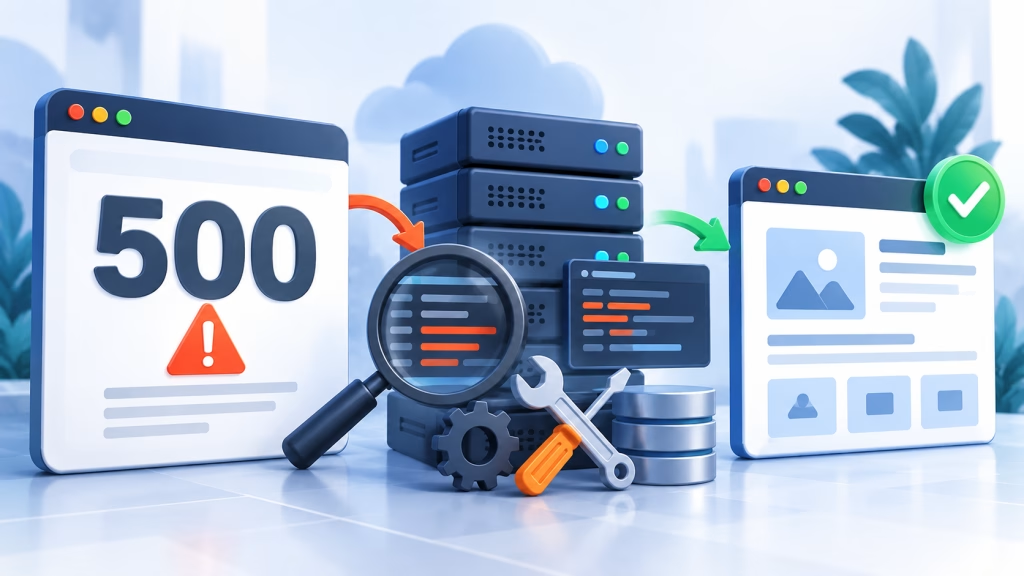
Ошибка 500 Internal Server Error: причины и пошаговое исправление
Сайт выдаёт ошибку 500 Internal Server Error и перестал открываться? Разбираем основные причины внутренней ошибки сервера и показываем, как найти неисправность по логам, проверить PHP, плагины, базу данных и настройки хостинга. Подробные инструкции для WordPress, OpenCart и других CMS.
Сайт перестал открываться и показывает сообщение «500 Internal Server Error», «HTTP Error 500» или «Внутренняя ошибка сервера»? Это означает, что сервер столкнулся с проблемой при обработке запроса и не смог корректно выполнить его. Причиной может быть ошибка PHP, конфликт плагинов, несовместимое обновление CMS, неправильная конфигурация сервера, неисправность базы данных или нехватка ресурсов.
Если вы обычный посетитель, иногда достаточно повторить попытку через некоторое время. Если ошибка 500 появилась на вашем сайте, потребуется выяснить, на каком этапе обработки запроса произошёл сбой, найти соответствующее сообщение в журналах и устранить причину.
В этом руководстве разберём, что означает ошибка 500 Internal Server Error, почему она возникает и как её исправить на WordPress, WooCommerce, OpenCart, других CMS и самописных PHP-проектах. Отдельно рассмотрим диагностику Nginx и Apache, проверку базы данных, восстановление после неудачного обновления и последствия длительной недоступности сайта для SEO.
Что означает ошибка 500 Internal Server Error
Ошибка 500 Internal Server Error - это стандартный код состояния HTTP, который означает, что сервер столкнулся с непредвиденной ситуацией и не смог выполнить запрос пользователя.
Простыми словами: браузер обратился к сайту, но при подготовке ответа возникла внутренняя проблема. Сервер не смог завершить обработку запроса обычным способом и сообщил об ошибке.
Код 500 относится к группе 5xx - серверные ошибки. В отличие от ошибки 404, которая означает отсутствие запрошенного ресурса, код 500 сообщает о сбое при обработке запроса.
На экране могут появляться разные сообщения:
500 Internal Server Error;
HTTP Error 500;
500 - внутренняя ошибка сервера;
Internal Server Error;
Ошибка сервера. Код состояния 500;
Request failed with status code 500.
Внешний вид сообщения зависит от веб-сервера, CMS, приложения и настроек страницы ошибки. Однако сам по себе код 500 не раскрывает конкретную причину неисправности.
Например, одинаковый ответ 500 может возникнуть из-за PHP Fatal error, сбоя при обращении к базе данных или неправильной директивы в файле .htaccess. Чтобы определить источник проблемы, нужно проверить журналы сервера и приложения.
Ошибка 500 - это проблема на стороне сайта или пользователя?
В обычной ситуации ответ 500 формируется сервером или приложением, обрабатывающим запрос. Поэтому посетитель не может устранить неисправность сайта настройками своего браузера.
При этом некоторые ошибки проявляются только при определённых действиях пользователя: входе в личный кабинет, отправке формы, оформлении заказа или обращении к конкретному API. Это помогает определить проблемный участок приложения, но не означает, что посетитель должен исправлять серверный код.
Чем ошибка 500 отличается от других HTTP-кодов
Для диагностики важно правильно определить код ответа. Разные серверные ошибки могут выглядеть похоже, но требуют разных способов устранения.
HTTP-код
Что означает
200 OK
Запрос успешно обработан.
403 Forbidden
Сервер отказывает в доступе к ресурсу.
404 Not Found
Запрошенная страница или другой ресурс не найдены.
500 Internal Server Error
Непредвиденная внутренняя ошибка при обработке запроса.
502 Bad Gateway
Шлюз или прокси получил некорректный ответ от другого сервера.
503 Service Unavailable
Сервис временно не может обработать запрос, например из-за перегрузки или технического обслуживания.
504 Gateway Timeout
Шлюз или прокси не дождался своевременного ответа от другого сервера.
Например, сбой PHP-приложения может приводить к ответу 500, а недоступность PHP-FPM при работе через Nginx - к 502. Длительное ожидание ответа от промежуточного сервера может закончиться кодом 504.
Это типичные сценарии, а не универсальные правила: итоговый HTTP-код зависит от конфигурации сервера и обработки ошибок в приложении.
Основные причины ошибки 500 на сайте
Код 500 не содержит информации о том, какой именно компонент вышел из строя. Рассмотрим распространённые причины, которые необходимо проверять при диагностике.
1. Ошибка в PHP-коде
PHP-скрипт может аварийно завершить выполнение из-за синтаксической ошибки, вызова отсутствующей функции, несовместимого изменения в коде или необработанного исключения.
Такая ситуация часто возникает после ручного редактирования файлов, установки новой версии плагина или обновления PHP.
Например, расширение использует функцию, которая отсутствует в установленной версии PHP. При выполнении проблемного участка возникает критическая ошибка, и приложение может вернуть HTTP 500.
2. Конфликт плагинов, модулей и шаблонов
Два расширения могут изменять один и тот же обработчик, использовать несовместимые версии библиотек или подключать классы с конфликтующими именами.
Ошибка также может появиться после изменения темы WordPress, установки SEO-модуля OpenCart или обновления пользовательского кода.
Если проблема возникла непосредственно после установки расширения, проверяйте связанные с ним изменения в первую очередь.
3. Несовместимая версия PHP
Разные версии CMS, плагинов и библиотек предъявляют различные требования к PHP. После изменения версии интерпретатора ранее работавший код может перестать выполняться.
Например, устаревший модуль может использовать удалённую функцию или синтаксис, который больше не поддерживается. Возможна и обратная ситуация: новое расширение требует более современную версию PHP, чем установлена на хостинге.
Решение - проверить требования конкретных версий CMS и расширений, определить несовместимый компонент и обновить его либо восстановить согласованную рабочую конфигурацию.
4. Нехватка памяти или других ресурсов
PHP-скрипт может превысить установленный лимит памяти. Это бывает при обработке больших изображений, импорте каталога, создании резервной копии, выполнении тяжёлого запроса к базе данных или работе ресурсоёмкого плагина.
Другие возможные проблемы - переполненный диск, исчерпание доступных процессов, нехватка оперативной памяти сервера или ограничения тарифного плана хостинга.
При этом нехватка ресурсов не всегда приводит именно к коду 500: в зависимости от ситуации сервер может вернуть 502, 503, 504 или вообще не сформировать HTTP-ответ.
5. Ошибки в конфигурации Apache или Nginx
Некорректная директива в .htaccess, неправильная маршрутизация запросов, ошибка в пользовательской конфигурации PHP или неверные пути к обработчикам могут нарушить работу сайта.
Например, после переноса сайта на новый хостинг в файле .htaccess остаются директивы, которые новый сервер не поддерживает. Если Apache пытается применить недопустимую конфигурацию, запрос может завершиться ошибкой 500.
6. Неправильные права доступа и владельцы файлов
Приложению может не хватать прав на чтение необходимых файлов или запись в рабочие каталоги. Проблема особенно актуальна после переноса сайта, ручного копирования файлов и изменения пользователя, от которого работает PHP.
Однако ошибка прав доступа не всегда имеет код 500. В зависимости от конфигурации может возникнуть и ответ 403, и другой тип ошибки.
7. Проблемы с базой данных
Сайт может возвращать 500, если приложение не может подключиться к базе данных, выполнить необходимый SQL-запрос или обработать результат.
Причиной могут быть неверные реквизиты подключения, отсутствие таблицы, повреждённая структура данных, блокировки, превышение лимита подключений или недостаток свободного места.
Некоторые CMS при таких сбоях показывают отдельное сообщение о подключении к базе данных, а не стандартную страницу HTTP 500.
8. Неполное обновление или перенос сайта
При обновлении часть файлов могла не скопироваться, а структура базы данных - остаться от предыдущей версии. В результате приложение пытается использовать отсутствующие классы, таблицы, поля или методы.
При переносе дополнительными источниками ошибки становятся неправильные абсолютные пути, настройки PHP, конфигурация подключения к базе данных и несовместимые серверные расширения.
9. Ошибка внешнего сервиса
Сайт может обращаться к платёжной системе, API доставки, сервису авторизации или другой внешней платформе. Если приложение неправильно обрабатывает сбой такого обращения, пользователь может получить ответ 500.
В этом случае важно проверить не только доступность внешнего сервиса, но и обработку тайм-аутов, некорректных ответов и исключений в коде сайта.
Что делать, если ошибка 500 появилась на чужом сайте
Если вы посетитель сайта и не имеете доступа к его настройкам, попробуйте следующие действия.
Шаг 1. Повторите попытку
Если ошибка появилась при обычном открытии страницы, попробуйте обновить её через некоторое время. Некоторые сбои бывают кратковременными, например при перезапуске приложения или временной перегрузке сервера.
Важно: если ошибка появилась после оплаты, оформления заказа, отправки заявки или другого действия, изменяющего данные, не повторяйте его многократно. Сначала проверьте, не завершилась ли операция успешно, несмотря на сообщение об ошибке.
Шаг 2. Проверьте другие страницы сайта
Попробуйте открыть главную страницу и несколько других разделов того же сайта.
Если ошибка возникает только по одному адресу, проблема может быть связана с конкретной страницей или действием. Если не открывается весь сайт, вероятнее сбой затрагивает общие компоненты приложения или серверную инфраструктуру.
Шаг 3. Проверьте, не связана ли проблема с авторизацией
Если ошибка появляется только в личном кабинете, попробуйте открыть публичную страницу сайта. При наличии второго браузера можно проверить, воспроизводится ли проблема без авторизации.
Так можно выяснить, связан ли сбой с определённой пользовательской сессией. Однако удалять все cookies или сбрасывать настройки браузера без необходимости не нужно.
Шаг 4. Сообщите о проблеме технической поддержке
Передайте адрес проблемной страницы, примерное время появления ошибки и действие, после которого она возникла. Если на странице отображается идентификатор обращения или ошибки, также укажите его.
Не отправляйте технической поддержке пароли, токены доступа, полные платёжные реквизиты и другие секретные данные.
Очистка кеша браузера, переустановка приложения или отключение VPN не исправляют ошибку в серверном PHP-коде. Такие действия имеют смысл только при наличии признаков, что проблема зависит от конкретного браузера, подключения или пользовательской сессии.
Как найти причину ошибки 500 на своём сайте
Если сайт принадлежит вам, не начинайте диагностику с массового отключения плагинов, изменения версии PHP или восстановления старой резервной копии. Сначала соберите сведения о неисправности.
Шаг 1. Определите, какие страницы и функции перестали работать
Проверьте главную страницу, несколько внутренних страниц, административную панель, изображения и основные функции сайта.
Когда возникает ошибка
Что проверить в первую очередь
Не открывается весь сайт
PHP, серверные журналы, общие файлы приложения, подключение к базе данных.
Главная работает, внутренние страницы выдают 500
Маршрутизацию, обработчики страниц, шаблоны, плагины и правила сервера.
Ошибка только в админке
Расширения административной панели, права доступа, авторизацию и связанные обработчики.
Ошибка при открытии одного товара или статьи
Данные конкретной записи, её шаблон, пользовательский код и запросы к базе.
Ошибка при отправке формы
Обработчик POST-запроса, проверку данных, почтовую отправку, внешние API.
Ошибка после обновления
Изменённые файлы, совместимость PHP, расширения и миграции базы данных.
Ошибка возникает периодически
Нагрузку, память, диск, базу данных, фоновые задачи и внешние сервисы.
Шаг 2. Установите время появления ошибки
Вспомните, когда сайт работал нормально в последний раз. Проверьте историю обновлений, установки расширений, изменений PHP, переноса файлов и настроек сервера.
Сопоставьте время возникновения проблемы с записями в журнале ошибок. Обязательно учитывайте часовой пояс сервера: он может отличаться от вашего местного времени.
Шаг 3. Проверьте настоящий HTTP-код
Откройте проблемную страницу, нажмите F12, перейдите на вкладку Network («Сеть») и обновите её. Выберите основной запрос к документу и проверьте статус ответа.
Если основной документ возвращает 200, а запрос к API - 500, проблема возникает в API, а не при первоначальной загрузке HTML-страницы.
Для проверки обычной страницы через терминал можно использовать команду:
Замените примерный URL на адрес проблемной страницы. Команда выполняет GET-запрос и выводит полученный HTTP-код.
Для просмотра заголовков ответа используйте:
curl -I https://example.com/problem-page/
Учтите, что параметр -I использует метод HEAD. Некоторые приложения обрабатывают его иначе, чем обычный GET-запрос, поэтому при расхождении результатов ориентируйтесь на запрос с тем же методом, который вызывает ошибку.
Шаг 4. Сохраните рабочие данные перед исправлением
Если требуется менять файлы, настройки или базу данных, сначала создайте актуальную резервную копию сайта.
Для интернет-магазина особенно важно сохранить новые заказы, клиентов, остатки, платежи и другие данные, которые появились после последнего планового бэкапа.
По возможности проверяйте изменения на тестовой копии сайта. Не заменяйте всю рабочую базу данных старым архивом только ради исправления ошибки 500.
Как найти и прочитать журнал ошибок сервера
Журнал ошибок, или error log, - основной инструмент диагностики HTTP 500. Именно в нём часто можно найти сообщение о сбое, название проблемного файла, номер строки или компонент, который не смог обработать запрос.
Шаг 1. Найдите журналы в панели хостинга
Откройте панель управления хостингом. Найдите раздел, который может называться «Журналы», «Логи», «Ошибки», «Error Log» или «Статистика и журналы».
В зависимости от хостинга журналы PHP и веб-сервера могут находиться в разных разделах.
Если у вас VPS или выделенный сервер, проверьте фактические пути к журналам. Для Linux часто используются каталоги /var/log/nginx/, /var/log/apache2/ или /var/log/httpd/, но расположение может отличаться.
Шаг 2. Повторите проблемный запрос и найдите соответствующую запись
Откройте журнал ошибок.
Зафиксируйте текущее время с учётом часового пояса сервера.
Один раз выполните действие, которое вызывает ошибку 500, если его повторение безопасно.
Обновите журнал или откройте его последние записи.
Найдите сообщения с подходящим временем, URL, именем файла или идентификатором запроса.
Не все ответы 500 обязательно сопровождаются записью в журнале самого веб-сервера. Если приложение самостоятельно формирует такой ответ, ошибка может находиться только в журнале приложения или его PHP-обработчика.
Шаг 3. Определите смысл сообщения об ошибке
Пример сообщения
Возможная причина
PHP Parse error
Синтаксическая ошибка в PHP-файле.
PHP Fatal error
Критическая ошибка выполнения PHP.
Call to undefined function
Отсутствующая функция, расширение PHP или несовместимый код.
Class not found
Не найден класс, библиотека или файл, который должен его подключать.
Allowed memory size exhausted
Скрипт исчерпал разрешённую ему память.
Permission denied
Недостаточно прав на доступ к файлу, каталогу или другому ресурсу.
SQLSTATE / Table doesn’t exist
Ошибка запроса к базе данных или отсутствие нужной таблицы.
Maximum execution time exceeded
Скрипт превысил установленное время выполнения.
Invalid command
Возможная ошибка директивы Apache, в том числе в .htaccess.
Это ориентиры для диагностики. Конкретное решение зависит от полного текста сообщения, контекста ошибки и версии используемого программного обеспечения.
Шаг 4. Проверьте не только последнюю строку журнала
Последняя запись может относиться к другому запросу или быть следствием более ранней ошибки. Найдите первое существенное сообщение, связанное с вашим проблемным действием, и изучите сопровождающие записи.
Если в журнале есть стек вызовов (stack trace), он показывает последовательность функций, через которые выполнялся код перед возникновением исключения.
Не публикуйте полные логи в открытом доступе. Они могут содержать абсолютные пути к файлам, адреса пользователей, токены, параметры запросов и другую конфиденциальную информацию.
Как исправить ошибку 500, связанную с PHP
PHP используется в WordPress, OpenCart, Joomla, Drupal, MODX, DLE и большом количестве самописных проектов. Если приложение завершает выполнение из-за критической ошибки PHP, сервер может вернуть HTTP 500.
1. Проверьте совместимость версии PHP
В панели хостинга найдите версию PHP, назначенную проблемному сайту.
Проверьте системные требования вашей версии CMS, темы и установленных расширений.
Если ошибка появилась после смены PHP, изучите журнал на наличие ошибок совместимости.
Обновите несовместимое расширение или исправьте пользовательский код.
Если необходимо срочно восстановить работу, временно верните предыдущую совместимую конфигурацию PHP при наличии такой возможности, а затем запланируйте устранение несовместимости.
Не стоит надолго оставлять сайт на устаревшей и неподдерживаемой версии PHP. Правильное постоянное решение - обеспечить совместимость приложения с актуальной поддерживаемой версией.
2. Проверьте лимит памяти PHP
Если в журнале обнаружено сообщение Allowed memory size exhausted, скрипт исчерпал установленный лимит памяти.
Проверьте действующее значение параметра memory_limit в настройках PHP вашего сайта. При наличии возможности временно увеличьте лимит до значения, соответствующего требованиям приложения и доступным ресурсам сервера.
Например, для проверки на подходящем тарифе может использоваться значение:
memory_limit = 256M
Это пример настройки, а не универсальный рекомендуемый лимит для всех сайтов. Для некоторых приложений требуется меньше памяти, для других - больше.
После изменения повторите проблемную операцию и проверьте журнал. Если ошибка исчезла, выясните, почему скрипт потреблял слишком много памяти: причиной может быть тяжёлый импорт, неоптимальный запрос, бесконечный цикл или неисправный плагин.
Не отключайте ограничение памяти без необходимости. Увеличение лимита PHP не создаёт дополнительную физическую память на сервере и не исправляет ошибки в коде.
3. Проверьте время выполнения скрипта
Если журнал сообщает Maximum execution time exceeded, приложение не успело завершить операцию в установленный срок.
Проверьте, какую задачу выполнял скрипт: импорт товаров, создание архива, обработку изображения, формирование отчёта или запрос к стороннему сервису.
Если задача действительно требует длительного выполнения, её лучше вынести в фоновую обработку, разделить на небольшие части или оптимизировать.
Временное увеличение max_execution_time может помочь при диагностике, но сначала необходимо учитывать ограничения PHP-FPM, веб-сервера и хостинга. Изменение одного параметра не гарантирует устранения всех тайм-аутов.
4. Проверьте синтаксис изменённых PHP-файлов
Если перед появлением ошибки редактировался конкретный PHP-файл и журнал указывает на него, проверьте синтаксис.
При наличии доступа к командной строке можно выполнить:
php -l /path/to/changed-file.php
Команда проверяет синтаксис указанного файла, но не запускает приложение и не выявляет все возможные ошибки выполнения. Если на сервере установлено несколько версий PHP, используйте исполняемый файл нужной версии.
Если синтаксическая ошибка появилась после вашего изменения, исправьте код или восстановите проверенную рабочую версию файла.
5. Проверьте расширения PHP
Ошибка может быть связана с отсутствующим или неправильно настроенным расширением PHP. В журнале встречаются сообщения о неизвестных функциях, классах или невозможности загрузить библиотеку.
Сверьте список необходимых расширений с требованиями конкретной CMS и установленного модуля. При необходимости включите недостающий компонент в панели хостинга или настройках сервера.
Не устанавливайте расширения наугад: сначала определите, какого именно компонента не хватает и совместим ли он с вашей версией PHP.
Ошибка 500 из-за базы данных: диагностика и исправление
База данных хранит статьи, настройки, товары, заказы, пользователей и другую информацию. Если приложение не может получить необходимые данные, отдельные функции или весь сайт могут перестать работать.
Шаг 1. Проверьте доступность сервера базы данных
Убедитесь, что служба MySQL, MariaDB или другой используемой СУБД запущена и доступна приложению.
На обычном хостинге проверьте сообщения панели управления и статус услуги. На VPS изучите состояние соответствующей службы и журнал базы данных.
Шаг 2. Проверьте реквизиты подключения
Сравните настройки приложения с действительными параметрами базы данных: адресом сервера, портом, именем базы и пользователем.
На WordPress эти параметры обычно находятся в wp-config.php. На OpenCart расположение настроек зависит от версии, но часто используются файлы config.php и admin/config.php.
Не передавайте пароли от базы данных через публичные формы и не размещайте конфигурационные файлы в открытом доступе.
Шаг 3. Проверьте наличие необходимых таблиц и полей
Если ошибка появилась после обновления CMS или установки модуля, проверьте, были ли выполнены необходимые изменения структуры базы данных.
Сообщения вида Table doesn't exist и Unknown column помогают определить отсутствующие объекты. Сопоставьте их с документацией установленного обновления.
Не создавайте таблицы и поля произвольно. Прежде чем менять структуру рабочей базы, изучите схему нужной версии приложения и сделайте резервную копию.
Шаг 4. Проверьте нагрузку и свободное место
Временные проблемы могут возникать из-за большого числа одновременных подключений, долгих SQL-запросов, блокировок или отсутствия свободного дискового пространства.
Если ошибка проявляется периодически, проверьте метрики СУБД, медленные запросы, длительные транзакции и состояние диска.
Не выполняйте массовые операции восстановления таблиц и не импортируйте старый дамп поверх рабочей базы без установленной причины неисправности.
Ошибка 500 в WordPress: пошаговая инструкция
На WordPress внутренняя ошибка сервера может возникнуть после установки плагина, обновления темы, изменения версии PHP, редактирования wp-config.php или повреждения конфигурации веб-сервера.
Порядок действий зависит от того, доступна ли административная панель и сохранился ли доступ к файлам сайта.
Шаг 1. Проверьте электронную почту администратора и режим восстановления
В WordPress предусмотрен механизм восстановления после некоторых критических ошибок. Если система обнаружила сбой в плагине или теме, она может отправить администратору письмо со ссылкой для входа в режим восстановления.
Проверьте почту, указанную в настройках WordPress. Если письмо пришло, откройте его, изучите информацию о проблемном компоненте и воспользуйтесь ссылкой восстановления.
Если письма нет или режим восстановления недоступен, переходите к проверке журналов. Не каждая ошибка HTTP 500 может быть обработана механизмом восстановления WordPress.
Перед изменением файла wp-config.php сохраните его копию. Откройте файл через файловый менеджер хостинга, SFTP или другой защищённый способ доступа.
Найдите существующие определения констант WP_DEBUG, WP_DEBUG_LOG и WP_DEBUG_DISPLAY. Если они уже есть, измените их значения, не создавая повторных определений.
Для временной диагностики используйте следующие настройки:
define('WP_DEBUG', true);
define('WP_DEBUG_LOG', true);
define('WP_DEBUG_DISPLAY', false);
@ini_set('display_errors', 0);
Разместите настройки до строки, указывающей на завершение редактирования конфигурации, и до подключения файла wp-settings.php.
При стандартном расположении каталога WordPress сообщения могут записываться в файл wp-content/debug.log. Если он не появился, проверьте права записи, настройки PHP и серверный журнал ошибок.
Внимание: лог может содержать чувствительные данные. На рабочем сайте предпочтительно использовать защищённый путь журналирования вне публичного каталога, если это позволяет конфигурация. Не оставляйте файл debug.log доступным для скачивания посетителями.
Повторите безопасное действие, вызывающее ошибку, и изучите последние записи. После диагностики отключите временную отладку и удалите либо защитите созданные журналы в соответствии с политикой хранения данных.
Шаг 3. Проверьте плагины WordPress
Если в журнале указан конкретный плагин, сначала проверьте его версию, требования и последние изменения.
При наличии доступа к админке:
Перейдите в раздел «Плагины».
Найдите расширение, после изменения которого возникла ошибка.
На тестовой копии сайта временно отключите его.
Повторите проблемное действие и проверьте HTTP-статус.
Если ошибка исчезла, изучите журнал и устраните несовместимость, обновите проблемный код или восстановите проверенную рабочую версию расширения.
Если административная панель недоступна, а журнал однозначно указывает на конкретный обычный плагин, его можно временно отключить через файловый менеджер, переименовав папку расширения в каталоге wp-content/plugins/.
Например, папку problem-plugin можно временно переименовать в problem-plugin.disabled. После восстановления доступа проверьте список активных плагинов и верните корректную конфигурацию.
Не переименовывайте весь каталог плагинов на рабочем интернет-магазине без оценки последствий. Это может отключить оплату, доставку, интеграции, защиту сайта и другие важные функции. Также обычное переименование папок не отключает автоматически все must-use-плагины из каталога mu-plugins.
Шаг 4. Проверьте тему оформления
Если журнал указывает на файл активной темы, проверьте пользовательские изменения, совместимость с версией WordPress и PHP, а также подключаемые библиотеки.
На тестовой копии сайта временно переключитесь на установленную совместимую стандартную тему и повторите проверку.
Если ошибка исчезла, найдите проблемный обработчик или шаблон. Не удаляйте активную тему на рабочем сайте без подготовленной замены и резервной копии.
Шаг 5. Проверьте файл .htaccess
Если сайт использует Apache, а ошибка появилась после изменения правил перенаправления, кеширования или безопасности, проверьте файл .htaccess.
Сохраните резервную копию действующего файла.
Изучите последние изменения и сообщения журнала Apache.
Если ошибка началась после добавления конкретной директивы, отмените именно это изменение.
Проверьте работу сайта и HTTP-статус.
После восстановления сравните конфигурацию с правилами, необходимыми вашей установке WordPress.
Не заменяйте весь файл стандартным содержимым без анализа: в нём могут быть важные правила HTTPS, редиректов, безопасности и кеширования. На сервере Nginx файл .htaccess не используется.
Шаг 6. Проверьте обновление WordPress и системных файлов
Если ошибка появилась после обновления ядра, проверьте, полностью ли завершилась установка и соответствуют ли системные файлы используемой версии WordPress.
Не удаляйте пользовательские файлы, содержимое каталога wp-content и конфигурацию wp-config.php. Восстановление системных файлов выполняйте только из проверенного дистрибутива соответствующей версии, с учётом состояния базы данных и установленных расширений.
После исправления проверьте не только главную страницу, но и административную панель, публикации, формы, отправку писем и работу фоновых задач.
Ошибка 500 в OpenCart: причины и исправление
На OpenCart ошибка 500 может затрагивать весь интернет-магазин, административную панель, отдельные карточки товаров, оформление заказа или работу конкретного модуля.
Особенно внимательно следует проверять магазин, если неисправность появилась после установки расширения, изменения SEO-модуля, обновления OpenCart, смены PHP или переноса на другой хостинг.
Шаг 1. Определите, где возникает ошибка
Проверьте главную страницу, категории, карточки товаров, корзину, оформление заказа и административную панель.
Если ошибка возникает только при оформлении заказа, сначала проверьте журнал приложения, модули оплаты, доставки и связанные внешние API.
Не выполняйте многократные тестовые платежи на рабочем магазине. Для проверки используйте тестовый режим платёжной системы и отдельный тестовый заказ, если такая возможность предусмотрена.
Шаг 2. Проверьте журнал OpenCart
Если административная панель доступна, найдите просмотр журнала ошибок в системных инструментах вашей версии OpenCart. Названия пунктов меню могут отличаться между версиями и локализациями.
При наличии доступа к файлам проверьте путь к журналу в настройках магазина и соответствующий каталог хранения логов.
В OpenCart 1.5 журнал часто находится в system/logs/error.txt. В установках OpenCart 2.x, 3.x и 4.x расположение может отличаться: в ряде конфигураций используется каталог system/storage/logs/ или отдельная директория хранения, путь к которой определяется настройками сайта.
Не ориентируйтесь исключительно на название файла. Сверьте фактические пути в конфигурации вашей версии и проверьте серверные журналы PHP, если приложение не успевает записать собственную ошибку.
Шаг 3. Проверьте совместимость PHP и расширений
Сравните установленную версию PHP с требованиями вашей сборки OpenCart и всех используемых модулей.
Если после смены PHP перестала открываться административная панель или каталог, проверьте журнал на сообщения о недоступных функциях, несовместимых аргументах и других критических ошибках.
Для старых магазинов, в том числе работающих на OpenCart 1.5, 2.x и 3.x, не следует выбирать новую версию PHP без предварительной проверки совместимости движка и сторонних модификаций.
Шаг 4. Проверьте установленный модуль
Если ошибка появилась после установки расширения, изучите изменённые файлы и сообщения журнала.
На тестовой копии магазина временно отключите проблемный модуль или восстановите его предыдущую проверенную версию. Учитывайте, что некоторые расширения изменяют системные обработчики, таблицы базы данных и файлы шаблонов.
Не удаляйте вручную папки модуля, если его установка сопровождалась изменениями базы данных и системных файлов. Сначала выясните, какие именно изменения требуется отменить.
Шаг 5. Проверьте модификаторы OCMOD и VQMod
Если магазин использует OCMOD или VQMod, ошибка может возникать в модифицированной версии файла, даже если исходный файл OpenCart не содержит проблемного кода.
Проверьте журнал, список активных модификаций и изменения, связанные с последней установленной сборкой расширения.
В версиях OpenCart, использующих OCMOD, обновление кеша модификаций выполняется штатными средствами административной панели. Перед обновлением или отключением модификаций сохраните текущую конфигурацию и убедитесь, что сможете восстановить рабочие изменения.
Если ошибка исчезает после отключения конкретной модификации, необходимо исправить её код или конфликт с другими расширениями, а не просто оставлять магазин с отключённой функцией.
Шаг 6. Проверьте config.php и пути к системным каталогам
После переноса OpenCart проверьте конфигурационные файлы магазина и административной панели.
Убедитесь, что адреса сайта, пути к каталогам, параметры базы данных и расположение директории хранения соответствуют новой инфраструктуре.
Если в конфигурации остался абсолютный путь к старому серверу, приложение может не находить необходимые файлы, кеш или журналы.
Исправляйте только подтверждённые несоответствия и не публикуйте содержимое конфигурационных файлов, поскольку они могут содержать учётные данные базы данных.
Шаг 7. Проверьте права доступа и свободное место
Убедитесь, что приложение имеет необходимые права для записи в каталоги кеша, логов, сессий и других служебных данных.
Если на диске закончилось свободное место, OpenCart может не записывать кеш, журналы и временные файлы. Проверьте использование дискового пространства и устраните его нехватку.
Не назначайте всем файлам и каталогам права 777. Необходимые разрешения зависят от пользователя PHP, настроек веб-сервера и схемы размещения сайта.
Ошибка 500 в Joomla, Drupal, MODX, DLE и самописных сайтах
Для других CMS принцип диагностики остаётся тем же: необходимо найти сообщение об ошибке, установить проблемный компонент и проверить совместимость приложения с серверным окружением.
Joomla
Проверьте журнал PHP, настройки сервера, состояние расширений и шаблона. Если ошибка появилась после обновления, сопоставьте версию Joomla с требованиями PHP и установленными дополнениями. При проблемах с базой данных проверьте подключение и результаты миграций.
Drupal
Проверьте серверные журналы, записи приложения, состояние модулей, совместимость PHP и зависимости Composer, если проект использует такой способ установки. Если ошибка возникла после обновления кода, проверьте завершение необходимых обновлений базы данных и состояние кеша.
MODX
Проверьте системный журнал MODX, PHP-ошибки, пути к каталогам, настройки подключения к базе данных и пользовательские сниппеты. Если сбой возникает при открытии конкретной страницы, изучите вызываемые ею компоненты и запросы.
DLE
Проверьте совместимость версии DLE и установленных дополнений с PHP, изменения шаблона, состояние системных файлов и правила веб-сервера. Если неисправность появилась после установки модуля, сначала исследуйте связанные с ним изменения.
Самописные PHP-проекты
Проверьте маршрутизацию, журнал приложения, PHP-ошибки, конфигурацию окружения, загрузку библиотек и состояние базы данных. Если используется Composer, убедитесь, что зависимости соответствуют рабочей версии проекта.
При наличии отдельных окружений для разработки и продакшена сравните версии PHP, активные расширения, переменные окружения и параметры подключения к внешним сервисам.
Не выводите подробные исключения с путями, SQL-запросами и конфигурационными данными обычным посетителям. Диагностическую информацию следует сохранять в защищённых журналах.
Ошибка 500 на Nginx и Apache: что проверить
Если журнал CMS не помогает установить причину, необходимо исследовать конфигурацию веб-сервера и PHP-обработчика.
Apache: проверка конфигурации и .htaccess
Если ошибка 500 появилась после изменения файла .htaccess, проверьте записи в Error Log Apache.
Возможные источники проблемы - неправильный синтаксис директивы, использование команды, не разрешённой для .htaccess, отсутствие необходимого модуля или конфликт правил.
При наличии доступа к командной строке можно проверить основную конфигурацию Apache:
apachectl configtest
В зависимости от операционной системы и способа установки может использоваться другая команда, например httpd -t.
Важно понимать, что такая проверка не гарантирует обнаружения всех ошибок в .htaccess: некоторые из них проявляются непосредственно при обработке запроса. Поэтому после изменения правил обязательно проверьте проблемный URL и соответствующий журнал.
Если ошибка связана с недавно добавленным правилом, восстановите его предыдущую рабочую версию. Не отключайте необходимые механизмы безопасности только ради устранения сообщения 500.
Nginx: проверка конфигурации и PHP-FPM
Если перед приложением работает Nginx, определите, какой компонент формирует ответ 500: сам Nginx, PHP-приложение или промежуточный сервер.
Проверьте журнал ошибок Nginx и найдите записи, соответствующие проблемному запросу.
Проверьте журнал PHP-FPM или другого обработчика приложения.
Проверьте конфигурацию передачи PHP-запросов, включая пути к скриптам и параметры подключения к PHP-FPM.
Если конфигурация изменялась, проверьте её командой nginx -t.
После успешной проверки примените изменения штатным способом, если для этого имеются необходимые права.
На сервере, где Nginx работает непосредственно с PHP-FPM, код 500 нередко формируется самим PHP-приложением и передаётся клиенту через Nginx. При недоступности обработчика возможны другие ошибки, в том числе 502.
Не перезапускайте все серверные службы без необходимости. Сначала установите, какой компонент неисправен и что показывают его журналы.
Как проверить свободное место на VPS
Если у вас есть доступ к терминалу Linux, можно проверить свободное дисковое пространство:
df -h
Для проверки количества свободных inode, исчерпание которых также может препятствовать созданию файлов, используйте:
df -i
Если файловая система заполнена, определите, какие файлы и каталоги занимают место. Не удаляйте наугад базы данных, текущие журналы, файлы приложения и резервные копии.
При необходимости проверьте использование оперативной памяти командой free -h и журналы процессов, чтобы установить, не завершался ли PHP или другой сервис из-за нехватки ресурсов.
Как восстановить сайт после обновления или переноса
Если ошибка 500 возникла сразу после обновления CMS, установки модуля, изменения PHP или миграции на другой сервер, необходимо сопоставить последнее работавшее состояние сайта с текущим.
Шаг 1. Определите последнее успешное изменение
Проверьте журнал обновлений, дату изменения файлов, историю развёртывания приложения и записи журнала ошибок.
Если перед неисправностью одновременно изменились PHP, CMS и несколько плагинов, нельзя автоматически считать причиной последнее обновление. Проверяйте совместимость компонентов и конкретные сообщения об ошибке.
Даже если сайт не работает, сохраните его текущее состояние перед восстановлением. Эта копия поможет не потерять новые данные и сравнить проблемную версию с предыдущей.
Для интернет-магазина особенно важно сохранить актуальную базу с заказами и клиентами, а также загрузки пользователей, платежные статусы и другие данные, полученные после последнего бэкапа.
Шаг 3. Устраните конкретное несовместимое изменение
Если журнал указывает на файл обновлённого модуля, восстановите его рабочую совместимую версию либо исправьте код. Если обнаружена ошибка подключения к базе данных, проверьте реквизиты и доступность сервера БД. Если нарушены абсолютные пути после переноса, исправьте конфигурацию приложения.
По возможности устраняйте только подтверждённую причину, не отменяя остальные успешно выполненные обновления.
Шаг 4. Проверьте структуру базы данных
После обновления CMS убедитесь, что требуемые миграции базы данных действительно выполнены. Не запускайте повторно неизвестные SQL-скрипты и не применяйте миграции от другой версии приложения.
Если обновление прервалось на середине, сначала установите, какие этапы завершились успешно, и только затем выбирайте способ восстановления.
Шаг 5. Восстановите предыдущую версию при необходимости
Если безопасно исправить текущую установку невозможно, можно рассмотреть восстановление предварительно проверенного комплекта файлов и совместимой базы данных.
На работающем коммерческом сайте такой откат требует отдельного плана сохранения изменений, появившихся после резервной копии. Восстановление старой базы без переноса новых заказов и других данных может привести к их потере.
После восстановления проверьте целостность данных, важные функции приложения и правильность обработки HTTP-запросов.
Ошибка 500 при запросе к API или отправке формы
Иногда обычная страница открывается, но при входе в личный кабинет, сохранении данных или отправке формы появляется сообщение Request failed with status code 500.
Оно означает, что соответствующий HTTP-запрос получил ответ с кодом 500. Однако это не обязательно говорит о неисправности всего сайта.
Как определить проблемный запрос
Откройте страницу с проблемной функцией.
Нажмите F12 и перейдите на вкладку Network («Сеть»).
Выполните проблемное действие один раз, если его безопасно повторять.
Найдите запрос со статусом 500.
Проверьте адрес API, HTTP-метод и время запроса.
Сопоставьте эти данные с журналом серверного приложения.
Если ошибка возникает при POST-запросе, не повторяйте отправку автоматически, пока не установите, была ли первоначальная операция выполнена. Сервер мог сохранить данные, но вернуть ошибку при формировании ответа.
Что проверить в коде API
Проверьте обработку входных параметров, доступность базы данных, работу внешних сервисов и исключения в серверном коде. Убедитесь, что приложение возвращает корректный HTTP-статус в зависимости от характера ошибки.
Например, ошибка валидации пользовательских данных обычно не должна автоматически превращаться в 500, если проблема связана с некорректным запросом. Точный код ответа определяется контрактом API и семантикой HTTP.
Если приложение использует 1С через веб-сервис или HTTP API, проверяйте не только журнал веб-сервера, но и технологический журнал и серверную часть соответствующей системы 1С, когда они доступны. Универсального решения для всех ошибок 500 в 1С не существует: необходимо исследовать конкретный запрос и сообщение приложения.
Как ошибка 500 влияет на SEO и индексирование сайта
Длительная недоступность важных страниц с кодом 500 может отрицательно повлиять на поисковый трафик. Поисковый робот не получает нужное содержимое, а повторяющиеся серверные ошибки могут привести к снижению интенсивности обхода и проблемам с индексированием.
При этом единичный кратковременный сбой не означает автоматической потери всех позиций. Значение имеют продолжительность неисправности, количество затронутых URL и то, как часто поисковые роботы получают ошибочные ответы.
Как обрабатывает ошибку 500 Google
По документации Google, ответы группы 5xx могут вызывать временное снижение интенсивности сканирования сайта. Если ранее проиндексированные URL постоянно возвращают серверную ошибку, поисковая система со временем может исключить их из индекса.
После восстановления нормальных ответов обход постепенно возобновляется. Это не гарантирует мгновенного возвращения прежнего поискового трафика или позиций.
Как обрабатывает ошибку 500 Яндекс
Яндекс также учитывает серверные ошибки при обходе сайта. Увеличение количества ответов 5xx может привести к замедлению индексирования, а длительная недоступность страниц - к проблемам с их присутствием в поиске.
Проверять состояние сайта можно в Яндекс Вебмастере, используя отчёты о диагностике, статистику обхода и инструмент проверки ответа сервера.
Нужно ли делать редирект 301, если страница выдаёт 500?
Нет. Если нужный материал существует и должен открываться по прежнему адресу, необходимо восстановить его нормальную работу.
Редирект 301 предназначен для постоянного переноса страницы на другой адрес. Он не устраняет внутреннюю ошибку PHP, базы данных или CMS.
Не перенаправляйте все проблемные страницы на главную только ради скрытия ответа 500.
Можно ли временно показывать ошибку 503 вместо 500?
Если сайт намеренно закрыт для кратковременного технического обслуживания или временно не может обрабатывать запросы, подходит статус 503 Service Unavailable. При известном предполагаемом времени восстановления можно дополнительно использовать заголовок Retry-After.
Однако замена любой неисправности 500 на 503 сама по себе ничего не исправляет. Важно восстановить работу приложения, а временную страницу обслуживания использовать только тогда, когда это соответствует реальному состоянию сайта.
Не следует надолго оставлять сайт с ответом 503: длительная недоступность также может привести к проблемам с индексированием.
Как проверить сайт после исправления ошибки 500
Убедитесь, что главная страница и важные внутренние URL возвращают 200 OK.
Проверьте, что HTML-страницы содержат основное содержимое, а не текст ошибки с успешным кодом ответа.
Проверьте работу XML-карты сайта и файла robots.txt.
Откройте Яндекс Вебмастер и Google Search Console и проверьте актуальные сведения о серверных ошибках.
После восстановления отправьте важные страницы на повторную проверку или переобход, если соответствующий инструмент доступен.
Продолжайте отслеживать журналы ошибок и доступность сайта, чтобы убедиться, что неисправность не повторяется.
Данные поисковых инструментов могут обновляться с задержкой, поэтому отсутствие немедленных изменений в отчётах не означает, что исправление не сработало.
Контрольная проверка после устранения ошибки 500
Если главная страница снова открывается, это ещё не гарантирует, что сайт полностью восстановлен. Проверьте остальные важные функции.
Главная и внутренние страницы. Откройте несколько материалов, категорий и карточек товаров. Проверьте HTTP-статус каждого документа.
Административная панель. Убедитесь, что авторизация, просмотр и сохранение данных работают корректно.
Формы. Проверьте обратную связь, регистрацию и другие формы, используя безопасные тестовые данные.
Интернет-магазин. Проверьте корзину, оформление тестового заказа, интеграции оплаты и доставки в предусмотренном тестовом режиме.
Фоновые процессы. Проверьте выполнение запланированных задач, отправку уведомлений и обработку очередей.
База данных. Убедитесь, что новые данные сохраняются и ранее созданные записи доступны.
Журналы ошибок. Проверьте, не продолжают ли появляться критические сообщения после исправления.
Поисковые системы. Проверьте HTTP-ответы важных страниц и доступность файлов, необходимых для индексирования.
Если неисправность проявлялась только при высокой нагрузке, дополнительно проверьте использование ресурсов и повторяемость проблемы в условиях, приближенных к реальной работе сайта. Не проводите нагрузочное тестирование рабочего проекта без оценки его влияния на пользователей.
Частые вопросы об ошибке 500
Что значит ошибка 500 простыми словами?
Сервер получил запрос, но столкнулся с внутренней проблемой и не смог правильно его обработать. Причиной может быть ошибка приложения, неправильная настройка сервера или неисправность одного из необходимых компонентов.
Как исправить ошибку 500 на сайте?
Если вы владелец сайта, проверьте журнал ошибок, выясните, какие страницы и действия вызывают сбой, и найдите проблемный компонент. Затем исправьте конкретную причину: код PHP, несовместимый плагин, настройки сервера, подключение к базе данных или последствия обновления.
Почему сайт внезапно начал выдавать ошибку 500?
Возможные причины - автоматическое обновление, изменение версии PHP, сбой базы данных, нехватка ресурсов, ошибка внешнего сервиса или изменение конфигурации сервера. Для точного ответа необходимо сопоставить время появления неисправности с журналами и историей изменений.
Что делать, если ошибка 500 возникает только в административной панели?
Проверьте журналы приложения и PHP, обработчики административной панели, пользовательские расширения и последние изменения. На WordPress дополнительно проверьте письмо о критической ошибке и режим восстановления. На OpenCart - журнал приложения и модификации, влияющие на административную часть.
Может ли ошибка 500 возникать из-за плагина WordPress?
Да. Плагин может содержать ошибку PHP, использовать несовместимую библиотеку или конфликтовать с другим расширением. Чтобы установить причину, проверьте журнал и временно отключите конкретный подозрительный плагин на тестовой копии сайта.
Почему после смены PHP появилась ошибка 500?
Некоторые функции, конструкции языка и библиотеки могут отличаться между версиями PHP. Проверьте требования CMS, темы и расширений, затем изучите сообщение о критической ошибке. Временный возврат совместимой конфигурации может помочь восстановить работу, но постоянное решение предполагает устранение несовместимости.
Может ли нехватка памяти вызывать ошибку 500?
Да. Если PHP-скрипт исчерпал установленный лимит памяти и завершился с критической ошибкой, приложение может вернуть HTTP 500. Проверьте журнал и параметр memory_limit. Не увеличивайте лимит без анализа причин чрезмерного расхода памяти.
Почему ошибка 500 появляется только при отправке формы?
Сбой может возникать в обработчике отправки данных, при записи в базу, создании письма, загрузке файла или обращении к внешнему API. Откройте вкладку Network в инструментах разработчика, найдите проблемный запрос и сопоставьте его с серверным журналом.
Что означает Request failed with status code 500?
Это сообщение означает, что HTTP-запрос получил ответ со статусом 500. Оно часто появляется в JavaScript-приложениях при обращении к API. Для диагностики нужно проверить конкретный запрос и журналы серверного обработчика.
Поможет ли очистка кеша исправить ошибку 500?
Иногда очистка серверного кеша или кеша CDN помогает, если проблема связана с устаревшими данными или сохранённым ошибочным ответом. Но если причина заключается в критической ошибке PHP, неправильной конфигурации или базе данных, очистка кеша её не устранит.
Через какое время сайт восстановит позиции после ошибки 500?
Единого срока нет. Он зависит от продолжительности недоступности сайта, количества затронутых страниц, времени повторного обхода поисковыми системами и других факторов. После исправления проверьте доступность важных URL и отслеживайте индексирование и органический трафик.
Нужно ли закрывать сайт от поисковых роботов во время исправления?
Обычно нет. Не добавляйте глобальный запрет в robots.txt и не ставьте noindex на все страницы ради временного устранения серверной ошибки. Если требуется кратковременное техническое обслуживание, используйте корректную временную страницу с подходящим HTTP-статусом и восстановите обычную работу как можно скорее.
Итоги
Ошибка 500 Internal Server Error сообщает о внутреннем сбое при обработке запроса. Её нельзя надёжно исправить одной универсальной командой: одинаковый HTTP-код может возникать из-за разных неисправностей.
Если вы владелец сайта, начните с проверки HTTP-ответа и журналов ошибок. Установите, какой компонент перестал работать, сопоставьте неисправность с последними изменениями и исправьте подтверждённую причину. После восстановления проверьте административную панель, формы, базу данных, основные функции и доступность страниц для поисковых систем.
Если ошибка появилась после обновления CMS, установки модуля или переноса на другой сервер, не выполняйте массовый откат без сохранения актуальных данных. Точечная диагностика помогает восстановить работу сайта, не потеряв новые заказы, заявки и другие изменения.
Если самостоятельно определить источник неисправности не удалось, можно обратиться за профессиональным исправлением ошибок сайта. Для диагностики желательно заранее подготовить адрес проблемной страницы, время возникновения ошибки, сведения о последних изменениях и доступные сообщения из журналов сервера.
Админка WordPress открывалась до 21 секунды, менеджеры испытывали проблемы с редактированием записей. Нашёл избыточную нагрузку WPML и Toolset, устранил ошибки совместимости PHP и исправил шаблон туров. Подробный разбор диагностики и решения.
Переработана структура каталога интернет-магазина на OcStore 1.5.6.4: карточки товаров получили постоянные URL и стабильные хлебные крошки, старые адреса перенаправляются через 301 Redirect, а отдельные товары теперь можно выводить в плитках категорий вместе с подкатегориями.
Нужна помощь с похожей задачей?
Пришлите ссылку на сайт и кратко опишите задачу — я посмотрю и предложу следующий шаг.