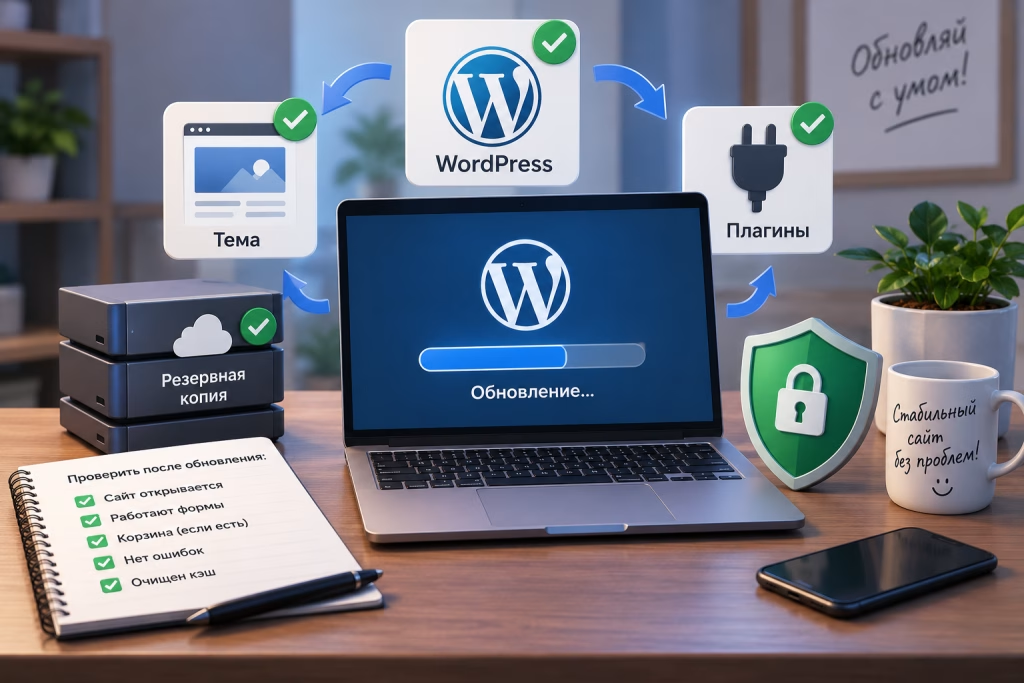
Как обновить WordPress до последней версии: пошаговое руководство
Актуальная версия WordPress - это не новые кнопки, а безопасность, скорость и совместимость с плагинами. Ниже разобраны три рабочих способа, как обновить WordPress: через панель администратора, вручную по FTP и на стороне хостинга. Дополнительно - обновление плагинов, тем и PHP, чек-лист подготовки и разбор типичных ошибок, с которыми сталкиваются после апдейта.
Зачем обновлять WordPress
Каждый релиз закрывает уязвимости, ускоряет загрузку и добавляет поддержку свежих версий PHP. Если откладывать апдейт, сайт становится мишенью для автоматических атак, а хостер может отключить устаревшую версию.
| Причина |
Что даёт обновление |
Риск без обновления |
| Безопасность |
Патчи критических уязвимостей (в 2024–2025 закрыто более 120 CVE) |
Взлом, внедрение вредоносного кода, чёрный список поисковиков |
| Совместимость |
Плагины и темы получают поддержку нового API |
Конфликты, белый экран, потеря функциональности |
| Производительность |
Оптимизация ядра, ускорение запросов к БД |
Медленная загрузка, рост показателя отказов |
| SEO |
Корректная работа микроразметки и Core Web Vitals |
Просадка позиций из-за ошибок рендеринга |
| Поддержка хостинга |
Хостер обслуживает актуальное ПО |
Отказ в техподдержке, принудительное обновление |
Факт: по данным wpscan.com, более 90 % успешных атак на сайты на WordPress эксплуатируют уязвимости плагинов и ядер версии старше двух минорных релизов.
Подготовка: что сделать перед обновлением
Внимание: обновление без резервной копии - самая частая причина потери данных. Всегда создавайте бэкап файлов и базы данных до начала работ.
Чек-лист подготовки занимает 10–15 минут:
Чек-лист перед обновлением
- Создать полный бэкап: файлы + база данных (плагины UpdraftPlus, BlogVault или панель хостинга)
- Проверить, что бэкап реально скачивается и восстанавливается
- Записать текущие версии: WordPress, PHP, MySQL, активных плагинов
- Отключить кэширующие плагины (WP Super Cache, LiteSpeed, W3 Total Cache)
- Перевести сайт в режим обслуживания (плагин Maintenance или файл .maintenance)
- Выбрать время минимального трафика
- Убедиться, что на хостинге достаточно свободного места (минимум 1 ГБ)
Совет: если на сайте стоит кастомная тема или плагины без поддержки, сначала обновите тестовую копию на стейджинге. Практически каждый хостинг (Timeweb, Beget, Reg.ru, SpaceWeb) позволяет создать копию в один клик.
Способ 1. Обновление через панель администратора
Самый простой способ обновить версию WordPress - штатный механизм в админке. Подходит в 90 % случаев.
1 Войдите в админ-панель: вашсайт.ру/wp-admin.
2 Перейдите в «Консоль» → «Обновления». Если доступна новая версия, увидите баннер с кнопкой «Обновить сейчас».
3 Нажмите кнопку. Система автоматически скачает архив, проверит контрольные суммы, распакует файлы и обновит базу данных.
4 После завершения откроется экран приветствия с описанием нововведений.
5 Вернитесь в «Обновления» и обновите плагины и темы (об этом ниже).
Готово: если после обновления админка загрузилась без ошибок, а сайт открывается в инкогнито-режиме - апдейт прошёл успешно.
Весь процесс занимает 1–3 минуты. Если загрузка прервалась, нажмите «Обновить сейчас» повторно - скачивание начнётся заново.
Способ 2. Как обновить WordPress вручную по FTP
Ручное обновление через FTP или файловый менеджер хостинга выбирают, когда автоматический апдейт не срабатывает: ошибка прав доступа, ограничение хостера, повреждение файлов.
1 Скачайте свежий архив с ru.wordpress.org (для русскоязычной сборки) или wordpress.org.
2 Распакуйте архив на компьютере.
3 Подключитесь к серверу по FTP (FileZilla, Cyberduck) или откройте файловый менеджер в панели хостинга (ISP, cPanel, Plesk).
4 Перейдите в корневую папку сайта (обычно public_html или www).
5 Удалите папки wp-admin и wp-includes. Папку wp-content и файл wp-config.php не трогайте.
6 Загрузите распакованные файлы новой версии в корень, заменив оставшиеся.
Структура после замены:
/public_html/
wp-admin/ ← новая
wp-includes/ ← новая
wp-content/ ← ваша (не менять)
wp-config.php ← ваш (не менять)
index.php ← новый
7 Откройте сайт. Если появится запрос на обновление базы данных - нажмите «Обновить базу данных WordPress».
Важно: никогда не удаляйте папку wp-content и файл wp-config.php. В них хранятся ваши темы, плагины, загрузки и настройки подключения к базе данных.
Способ 3. Обновление на стороне хостинга
Большинство российских хостингов (Timeweb, Beget, Reg.ru, SpaceWeb, Jino) предлагают автообновление в панели управления.
1 Войдите в панель хостинга.
2 Найдите раздел «Сайты» или «Управление CMS».
3 Выберите нужный сайт и нажмите «Обновить» рядом с пунктом WordPress.
4 Дождитесь завершения. Хостер сам создаёт бэкап перед апдейтом.
Этот способ удобен, если нет доступа по FTP или вы не хотите рисковать файлами вручную.
Сравнение способов обновления
| Способ |
Сложность |
Время |
Когда выбирать |
| Админ-панель |
Минимальная |
1–3 мин |
Стандартная ситуация, сайт работает |
| FTP вручную |
Средняя |
10–20 мин |
Ошибка автообновления, нет доступа к админке |
| Панель хостинга |
Минимальная |
2–5 мин |
Нет FTP, хотите автобэкап от хостера |
Обновление плагинов и тем
После того как ядро обновлено, нужно обновить плагины и темы. Делайте это сразу: устаревшие расширения - главный источник уязвимостей.
1 Откройте «Консоль» → «Обновления».
2 Отметьте галочками все плагины и темы из списка.
3 Нажмите «Обновить плагины» и затем «Обновить темы».
4 Проверьте работоспособность сайта: главная, формы, карточки товаров, блог.
Рекомендация: обновляйте плагины по одному с проверкой сайта между шагами. Если что-то сломается, сразу поймёте, какой плагин виноват.
Как обновить PHP на WordPress
WordPress 6.7+ требует минимум PHP 7.4, но для скорости и безопасности рекомендуется PHP 8.2 или 8.3. Обновить сайт на WordPress без актуальной PHP - значит потерять до 15–20 % скорости загрузки.
1 Узнайте текущую версию: «Консоль» → «Здоровье сайта» → «Информация» → «Сервер».
2 Войдите в панель хостинга и найдите раздел «Версия PHP» (у каждого хостера называется немного по-разному).
3 Выберите PHP 8.2 или 8.3 и сохраните.
4 Проверьте сайт. Если появилась ошибка 500 или белый экран - верните прежнюю версию и ищите несовместимый плагин.
5 Для диагностики включите режим отладки:
// В файле wp-config.php перед строкой «That’s all, stop editing!»
define( ‘WP_DEBUG’, true );
define( ‘WP_DEBUG_LOG’, true );
define( ‘WP_DEBUG_DISPLAY’, false );
6 Проверьте журнал: wp-content/debug.log. Записи с Fatal error укажут на проблемный плагин или тему.
Внимание: перед сменой версии PHP убедитесь, что все активные плагины поддерживают PHP 8.x. Проверьте совместимость в разделе «Здоровье сайта» или в документации каждого плагина.
Типичные ошибки после обновления
| Ошибка |
Причина |
Решение |
| Белый экран (белая смерть) |
Конфликт плагина или нехватка памяти |
Переименуйте папку wp-content/plugins по FTP; увеличьте memory_limit до 256M |
| Error establishing database connection |
Сбой при обновлении БД или повреждён wp-config |
Проверьте данные в wp-config.php; запустите /wp-admin/upgrade.php |
| Ошибка 500 |
Несовместимость с новой версией PHP или .htaccess |
Переименуйте .htaccess в .htaccess-old; проверьте debug.log |
| «Кратковременная недоступность» |
Режим обслуживания не снялся |
Удалите файл .maintenance из корня сайта |
| Слетела верстка |
Кэш браузера или плагина |
Очистите кэш плагина и браузера (Ctrl + Shift + R) |
Чек-лист после обновления
Что проверить после апдейта
- Главная страница загружается без ошибок в режиме инкогнито
- Формы обратной связи и заявки отправляются
- Корзина и оформление заказа работают (для интернет-магазинов)
- Медиафайлы и изображения отображаются
- Консоль админки открывается без предупреждений
- Кэш пересоздан, плагины кэширования включены обратно
- Проверка в «Консоль → Здоровье сайта» не показывает критических ошибок
- Микроразметка проходит валидацию в инструменте Яндекса и Schema.org Validator
Практика: на проектах с посещаемостью от 5 000 человек в сутки я всегда прогоняю обновление сначала на стейджинг-сервере. В 8 из 10 случаев это спасает от простоя. Если стейджинга нет - хотя бы отключите сайт для посетителей на 15 минут через плагин Maintenance.
Итог
Обновление WordPress - штатная процедура на 5–15 минут, если следовать порядку: бэкап → отключение кэша → обновление ядра → обновление плагинов и тем → обновление PHP → проверка. Регулярный апдейт (раз в 2–4 недели) защищает сайт от взлома и сохраняет позиции в поисковой выдаче.
Часто задаваемые вопросы об обновлении WordPress
Что делать, если после обновления сайт не работает?
Восстановите сайт из резервной копии, которую сделали перед обновлением. Если бэкапа нет, подключитесь по FTP, переименуйте папку wp-content/plugins в plugins-old и проверьте сайт. Если заработало - включайте плагины по одному, чтобы найти конфликтующий. Также проверьте файл wp-content/debug.log при включённой отладке.
Как часто нужно обновлять WordPress?
Минорные патчи безопасности (6.7.1, 6.7.2) устанавливайте сразу после выхода - обычно это происходит раз в 2–4 недели. Крупные релизы (6.7, 6.8) можно ставить в течение 1–2 недель, когда основные плагины подтвердят совместимость. Не откладывайте обновление дольше месяца.
Можно ли обновить WordPress без резервной копии?
Технически да, но это серьёзный риск. Если обновление прервётся или плагин окажется несовместимым, восстановить сайт будет нечем. Резервная копия создаётся за 2–3 минуты плагином UpdraftPlus или средствами хостинга. Всегда делайте бэкап перед любым обновлением.
Что делать, если обновление прервалось на середине?
Не паникуйте. Откройте вашсайт.ру/wp-admin. В большинстве случаев появится кнопка «Повторить обновление». Если админка недоступна, подключитесь по FTP, удалите папки wp-admin и wp-includes, загрузите их заново из свежего архива с wordpress.org, затем откройте вашсайт.ру/wp-admin/upgrade.php.
Нужно ли обновлять все плагины одновременно?
Рекомендуется обновить все плагины в течение одного-двух дней после обновления ядра. Однако если сайт сложный, обновляйте по одному с проверкой работоспособности между каждым шагом. Так вы быстро найдёте плагин, который вызывает конфликт.
Как откатить обновление WordPress на предыдущую версию?
Самый надёжный способ - восстановить сайт из резервной копии, созданной до обновления. Если бэкапа нет, установите плагин WP Downgrade или вручную загрузите файлы предыдущей версии по FTP (архивы доступны на wordpress.org). После отката не забудьте выполнить /wp-admin/upgrade.php для синхронизации базы данных.
Влияет ли обновление WordPress на позиции в Яндексе и поиске?
Само обновление не влияет на позиции напрямую. Однако если после апдейта возникнут ошибки - белый экран, битые ссылки, сбой микроразметки, - это ухудшит поведенческие факторы и сайт может просесть. Поэтому обновляйте аккуратно, проверяйте сайт и не снимайте его из индексации. Актуальная версия, наоборот, помогает: улучшается скорость и корректность работы с Core Web Vitals.